
Pernahkah Anda membuka file Word 2010 di Word 2007 lalu mendapati spasi berantakan? Masalah ini sering terjadi karena perbedaan format antar versi. Artikel ini akan membagikan tujuh langkah mudah untuk merapikan dokumen Anda.
1. Mengatur Spasi Antar Baris dan Paragraf
Langkah pertama adalah menggunakan fitur bawaan Word. Blok seluruh teks dengan Ctrl+A, lalu buka tab Home. Klik ikon Line Spacing untuk memilih jarak baris.
Untuk merapikan paragraf, pilih Line Spacing Options. Pada kotak Spacing, atur Before dan After sesuai kebutuhan. Ini termasuk cara merapikan paragraf di word yang efektif.
Atur Spasi Antar Baris dengan Cepat
Gunakan shortcut keyboard: Ctrl+1 untuk spasi tunggal, Ctrl+2 untuk ganda, dan Ctrl+5 untuk 1,5 spasi. Metode ini sangat praktis untuk dokumen panjang.
Atur Spasi Antar Paragraf
Klik kanan pada teks, pilih Paragraph. Di bagian Spacing, atur Before dan After. Jangan lupa klik OK agar perubahan tersimpan.
2. Merapikan Spasi Antar Kata dan Huruf
Spasi antar kata yang terlalu lebar atau rapat bisa merusak tampilan. Blok teks, klik kanan, pilih Font, lalu buka tab Advanced. Di kolom Spacing, pilih Expanded atau Condensed.
Untuk merapikan tulisan di word, atur juga Character Spacing. Opsi Expanded membuat huruf renggang, sementara Condensed merapatkannya. Ini sangat berguna untuk judul atau teks tertentu.
3. Menggunakan Fitur Find and Replace untuk Spasi Ganda
Spasi ganda adalah penyebab umum teks berantakan. Tekan Ctrl+H untuk membuka Find and Replace. Pada Find what, ketik dua spasi, lalu di Replace with satu spasi. Klik Replace All.
Jika ingin lebih canggih, gunakan wildcard. Pada Find what, ketik ( ){2,}, centang Use wildcard, lalu Replace with 1. Ini sekaligus menghapus semua spasi berlebih. Contoh teks word yang berantakan akan langsung rapi.
4. Mengatasi Perbedaan Versi Word (2010 ke 2007)
Penyebab utama spasi kacau adalah ketidakcocokan format. Cara merapikan file word 2010 ke 2007 adalah dengan menyimpan dokumen ke format lama. Klik File > Save As, pilih Word 97-2003 Document (.doc).
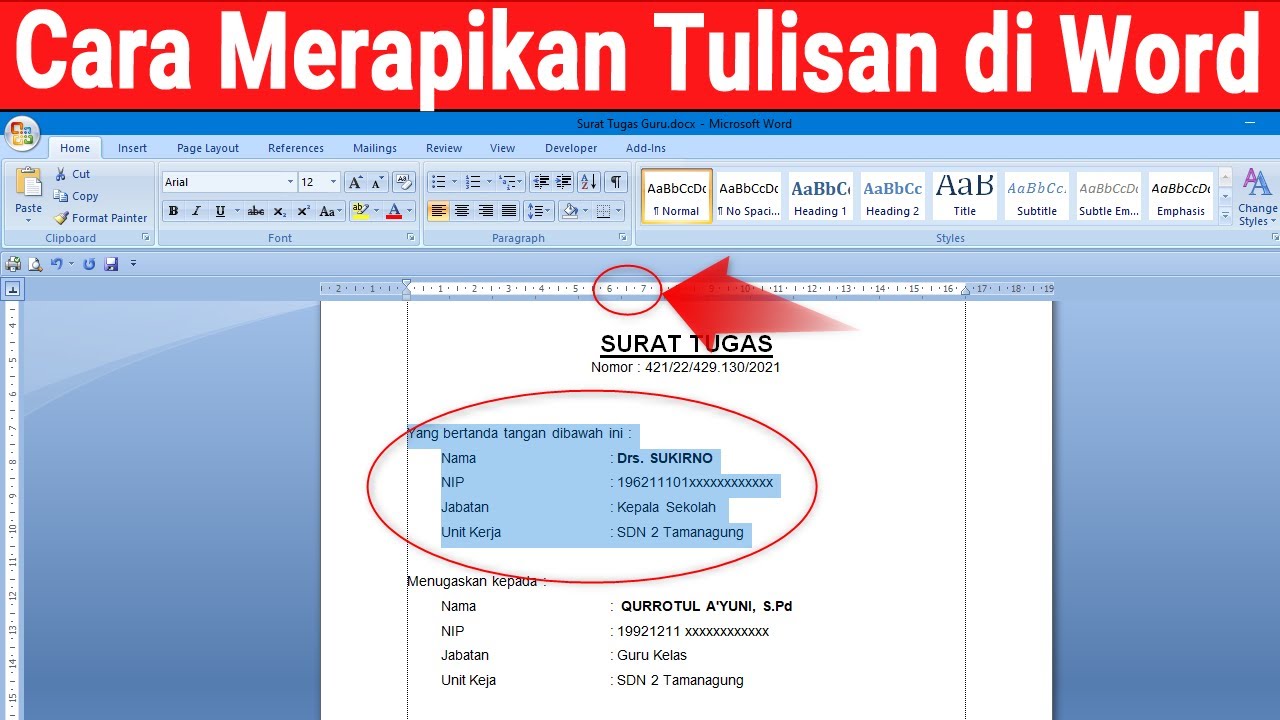
Alternatif lain, buka File > Info > Check for Issues > Check Compatibility. Centang opsi 2003, 2007, dan 2010, lalu klik OK. Ini memastikan file kompatibel saat dibuka di versi lama.
5. Merapikan Nomor dan Kolom Dokumen
Nomor yang tidak rapi sering muncul saat konversi versi. Untuk merapikan nomor di word, gunakan fitur Numbering di tab Home. Pilih format yang konsisten, lalu atur indentasi melalui Paragraph.
Untuk kolom, blok teks lalu buka Layout > Columns. Pilih jumlah kolom dan atur lebar. Pastikan tidak ada spasi berlebih di antara kolom dengan mengurangi jarak antar kolom.
6. Mengatur Layout dan Margin
Layout yang tidak pas bisa membuat spasi terlihat aneh. Buka tab Layout, atur Margin, dan pastikan orientasi halaman sesuai. Gunakan pengaturan Spacing Before/After untuk tiap paragraf.
Jika dokumen Anda memiliki foto, gunakan fitur Wrap Text untuk mengatur posisi gambar. Ini termasuk cara merapikan tulisan di word secara menyeluruh.
7. Tips Tambahan agar Dokumen Rapi Permanen
Setelah semua pengaturan selesai, simpan dokumen sebagai template. Caranya, File > Save As > Word Template (.dotx). Dengan begini, Anda tidak perlu mengulang pengaturan setiap kali.
Gunakan juga fitur Styles di tab Home untuk menerapkan format konsisten. Pilih Normal, Heading, atau buat style sendiri. Ini adalah cara permanen ka word agar tampilan selalu rapi.
Kesimpulan
Merapikan file Word 2010 ke 2007 sebenarnya mudah jika tahu langkah tepat. Mulai dari mengatur spasi baris, paragraf, hingga menyimpan format kompatibel. Terapkan tujuh cara di atas untuk hasil maksimal.
Jangan lupa selalu cek dokumen setelah perubahan. Dengan konsistensi, Anda bisa menghindari contoh teks word yang berantakan. Semoga panduan ini membantu pekerjaan Anda lebih efisien.