
spasi berantakan sering membuat dokumen Word terlihat tidak rapi dan sulit dibaca. Masalah ini bisa muncul akibat kesalahan pengetikan, perbedaan versi Office, atau pengaturan yang tidak sesuai. Untungnya, Anda dapat memperbaikinya dengan beberapa langkah sederhana.
Penyebab Spasi Berantakan di Word
Perbedaan jenis spasi antar versi Word adalah faktor utama. Misalnya, Word 2013 menggunakan spasi ganda secara default, sedangkan Word 2007 menggunakan spasi tunggal.
Karakter tersembunyi seperti tab atau spasi berlebih dari hasil copy-paste juga sering menjadi penyebab. Konversi format dokumen yang tidak tepat dapat membuat spasi menjadi renggang atau tidak konsisten.
1. Hapus Spasi Ganda dengan Fitur Replace
Fitur Replace di Word adalah cara merapikan spasi di Word yang paling cepat. Tekan tombol Ctrl+H untuk membuka kotak dialog Find and Replace.
Ketik dua spasi pada kolom Find what dan satu spasi pada Replace with. Klik Replace All untuk mengganti semua spasi ganda secara otomatis. Ulangi langkah ini hingga tidak ada lagi spasi berlebih.
2. Atur Spasi Antar Baris dan Paragraf
Anda bisa mengatur spasi antar baris melalui menu Line and Paragraph Spacing di tab Home. Pilih opsi seperti Single, 1.5 Lines, atau Double sesuai kebutuhan dokumen. Untuk mengatur spasi antar paragraf, gunakan Add Space Before Paragraph atau Remove Space After Paragraph.
Cara atur spasi di Word juga bisa dilakukan melalui kotak dialog Paragraph. Klik kanan pada teks, pilih Paragraph, lalu sesuaikan nilai Line spacing di bagian Spacing. Pastikan jarak antar baris konsisten agar dokumen terlihat profesional.
3. Perbaiki Spasi Antar Huruf
Jika spasi antar huruf terlalu renggang atau rapat, gunakan fitur Character Spacing. Blok teks yang ingin diperbaiki, lalu buka dialog Font dengan mengklik panah kecil di kolom Font pada tab Home.
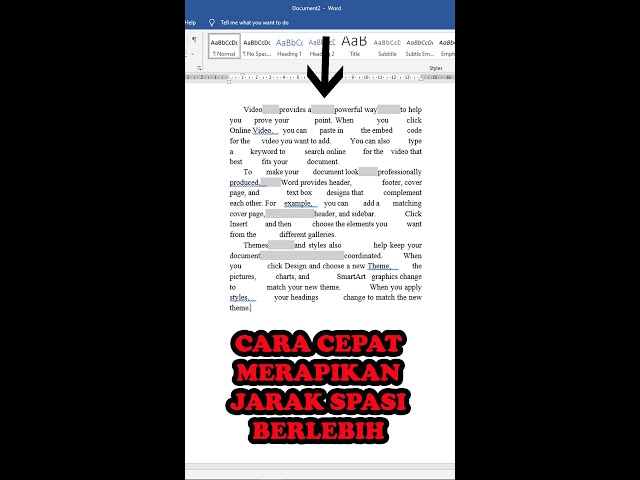
Pilih tab Character Spacing, lalu atur opsi Expanded untuk merenggangkan atau Condensed untuk merapatkan huruf. Klik OK untuk menerapkan perubahan. Cara edit spasi di Word ini berguna untuk judul atau teks yang memerlukan tampilan khusus.
4. Atasi Kompatibilitas Versi Word
spasi berantakan akibat perbedaan versi Word bisa diatasi dengan menyimpan file dalam format Word 97-2003 Document. Pilih menu File, lalu Save As, dan pilih tipe Word 97-2003 pada Save as type.
Cara mengganti spasi di Word juga bisa dilakukan dengan mengaktifkan Check Compatibility. Buka File > Info, lalu klik Check for Issues dan pilih Check Compatibility. Centang opsi Check compatibility when saving documents untuk mencegah masalah serupa di masa depan.
5. Instal Service Pack untuk Word 2007
Bagi pengguna Word 2007, menginstal The 2007 Microsoft Office Suite Service Pack 3 (SP3) dapat mengatasi masalah spasi. SP3 meningkatkan kompatibilitas dengan fitur dari versi Word yang lebih baru.
Unduh SP3 dari situs resmi Microsoft dan jalankan instalasi. Setelah itu, spasi yang sebelumnya berantakan akan tampil rapi kembali. Cara menghapus spasi berlebih di Word ini sangat efektif untuk kantor atau institusi yang masih menggunakan versi lama.
Kesimpulan
Dengan mengikuti keenam langkah di atas, Anda bisa memperbaiki spasi berantakan di Word secara tuntas. Mulailah dari fitur Replace untuk spasi ganda, lalu atur spasi baris, huruf, dan kompatibilitas versi.
Pastikan dokumen Anda terlihat rapi dan profesional untuk keperluan akademik, pekerjaan, atau administrasi. Praktikkan secara rutin agar hasil maksimal.