
Apakah Anda sering membuat daftar periksa di Microsoft Word? Menambahkan ceklis di Word bisa meningkatkan kerapihan dokumen Anda. Banyak pengguna belum mengetahui berbagai metode untuk menyisipkan simbol ceklis di Word.
Artikel ini akan membahas lima cara praktis untuk membuat tanda ceklis di Word. Setiap metode dilengkapi langkah-langkah sederhana yang bisa langsung Anda praktikkan.
1. Menggunakan Menu Simbol
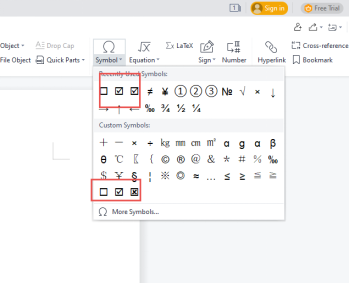
Cara paling umum untuk menyisipkan ceklis adalah melalui menu Symbol. Buka dokumen Word, lalu klik tab Insert dan pilih Symbol > More Symbols.
Pada jendela Symbol, pilih font Wingdings atau Segoe UI Symbol. Gulir ke bawah hingga Anda menemukan simbol centang atau tanda ceklis di word. Klik simbol tersebut, lalu tekan Insert.
Setelah simbol muncul, Anda bisa menutup jendela Symbol. Metode ini sangat cocok bagi pemula karena tidak memerlukan kode khusus.
2. Menggunakan Shortcut Keyboard Alt+X
Anda juga bisa menambahkan ceklis dengan cepat menggunakan kode karakter. Ketikkan kode 2713 untuk centang biasa atau 2714 untuk centang tebal di lembar kerja.
Setelah mengetik kode, tekan tombol Alt+X secara bersamaan. Kode tersebut akan langsung berubah menjadi simbol ceklis. Shortcut ini dikenal sebagai kode simbol ceklis di word yang sangat efisien.
Pastikan kursor berada tepat setelah kode sebelum menekan Alt+X. Metode ini menghemat waktu karena tidak perlu membuka menu tambahan.
3. Memanfaatkan AutoCorrect
Anda dapat mengatur AutoCorrect agar otomatis mengganti teks tertentu menjadi simbol ceklis. Buka File > Options > Proofing > AutoCorrect Options.
Pada tab AutoCorrect, isi kolom Replace dengan kata kunci seperti “/ceklis” dan kolom With dengan simbol centang yang sudah disalin. Klik Add, lalu OK. Sekarang setiap kali Anda mengetik “/ceklis”, Word akan langsung menggantinya.
Metode ini memberikan cara memberi ceklis di word yang sangat personal dan sesuai kebiasaan mengetik Anda. Anda bisa menentukan kata pemicu sendiri.
4. Menggunakan Tombol Font dan Simbol di Clipboard
Jika Anda sudah memiliki satu simbol ceklis di dokumen, salin simbol tersebut ke clipboard. Kemudian tempelkan di tempat lain dengan Ctrl+V.
Untuk mempercepat, Anda bisa menyimpan simbol di tabel atau di header dokumen. Alternatif lain, buka Character Map di Windows, cari nama tanda ceklis di word, salin, lalu tempel di Word.
Cara ini berguna ketika Anda perlu menyisipkan ceklis berulang kali tanpa harus membuka menu setiap saat.
5. Membuat Ceklis dengan Kotak Centang Interaktif
Bagi dokumen digital yang ingin dicentang langsung, gunakan fitur Developer Tab. Aktifkan tab Developer melalui File > Options > Customize Ribbon, lalu centang Developer.
Klik tab Developer, pilih Check Box Content Control di grup Controls. Klik di lokasi yang diinginkan, maka kotak centang interaktif akan muncul. Anda bisa mencentangnya dengan klik langsung.
Fitur ini memberikan cara buat ceklis di word yang fungsional untuk formulir atau daftar tugas digital. Kotak centang bisa diatur propertinya agar terlihat lebih rapi.
Kesimpulan
Menambahkan ceklis di Word sangatlah mudah dengan berbagai metode yang telah dijelaskan. Mulai dari menu simbol, shortcut keyboard, AutoCorrect, hingga kotak centang interaktif, semuanya bisa Anda pilih sesuai kebutuhan.
Dengan menguasai teknik ini, dokumen daftar periksa, formulir, atau laporan Anda akan tampak lebih profesional. Pilihlah cara yang paling nyaman dan cepat untuk produktivitas menulis Anda.