
Ceklis sering digunakan dalam dokumen untuk menandai daftar tugas, jawaban benar, atau item yang sudah selesai. Banyak pengguna Microsoft Word yang masih bingung cara membuat simbol ini dengan benar. Artikel ini akan membahas berbagai metode praktis yang bisa langsung Anda praktikkan.
1. Cara Bikin Ceklis dengan Fitur Symbol
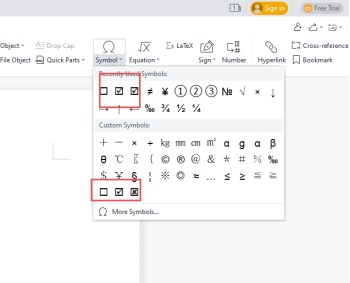
Metode pertama adalah melalui menu Symbol yang sudah disediakan Word. Anda bisa menemukan berbagai simbol termasuk simbol ceklis di word di dalam galeri ini.
Caranya mudah: buka tab Insert, klik Symbol, lalu pilih More Symbols. Pada font Wingdings atau Segoe UI Symbol, cari karakter centang (✓) atau centang dalam kotak (☑). Klik Insert untuk menambahkannya ke dokumen Anda.
2. Cara Bikin Ceklis dengan Shortcut Keyboard
Jika ingin lebih cepat, Anda bisa menggunakan kode ASCII atau Unicode. Ketikkan angka 0252 lalu tekan Alt+X, maka akan muncul simbol centang (✔). Alternatif lain, tekan Alt+0251 untuk simbol centang biasa (√).
Shortcut ini sangat berguna saat Anda perlu menyisipkan banyak ceklis tanpa harus mengulang langkah menu. Pastikan Num Lock aktif saat menggunakan kode Alt.
3. Cara Bikin Ceklis Kotak Centang Interaktif untuk Formulir
Untuk membuat formulir digital yang bisa dicentang, Anda perlu mengaktifkan Developer tab. Klik File > Options > Customize Ribbon, lalu centang Developer. Setelah muncul, klik tab Developer, pilih Check Box Content Control.
Kotak centang ini bisa langsung diklik untuk memberi tanda centang. Cocok untuk daftar tugas atau survei. Anda juga bisa mengubah properti simbol ceklisnya melalui Properties di tab Developer.
4. Tips Kustomisasi Simbol Ceklis
Setelah ceklis berhasil ditambahkan, Anda bisa mengubah ukuran, warna, atau bahkan menggantinya dengan logo ceklis di word yang lebih menarik. Gunakan fitur Font Color atau pilih simbol lain dari font berbeda seperti Wingdings 2.
Jika ingin membuat background di belakang ceklis, Anda bisa menggunakan fitur Shading di tab Home. Pilih teks ceklis, lalu klik ikon Shading dan pilih warna latar yang diinginkan. Ini berguna untuk menyorot ceklis agar lebih terlihat.
5. Cara Bikin Ceklis untuk Flowchart dan Daftar
Simbol ceklis juga sering dipakai saat cara bikin flowchart di word, misalnya pada kotak keputusan. Anda bisa menambahkan ceklis sebagai teks di dalam bentuk flowchart menggunakan menu Insert > Shapes.
Untuk daftar dengan bullet, pilih teks Anda, lalu klik ikon Bullets di tab Home. Pilih Define New Bullet, lalu klik Symbol dan pilih karakter centang. Dengan ini, setiap baris baru akan otomatis memiliki ceklis.
Kesimpulan
Membuat ceklis di Word sebenarnya sederhana jika Anda tahu metode yang tepat. Mulai dari fitur Symbol, shortcut keyboard, hingga kotak centang interaktif, semuanya bisa disesuaikan dengan kebutuhan dokumen Anda.
Praktikkan kelima cara di atas agar pekerjaan Anda semakin efisien. Jangan ragu untuk bereksperimen dengan kombinasi warna dan bentuk simbol ceklis agar dokumen terlihat lebih profesional di tahun 2026.