
Apakah dokumen Word Anda terlihat berantakan karena paragraf tidak rapi? Banyak pengguna mengalami masalah ini, terutama setelah menyalin teks dari sumber lain. Untungnya, ada beberapa cara meratakan paragraf di word yang bisa Anda terapkan dengan cepat.
1. Gunakan Fitur justify untuk Rata Kanan Kiri
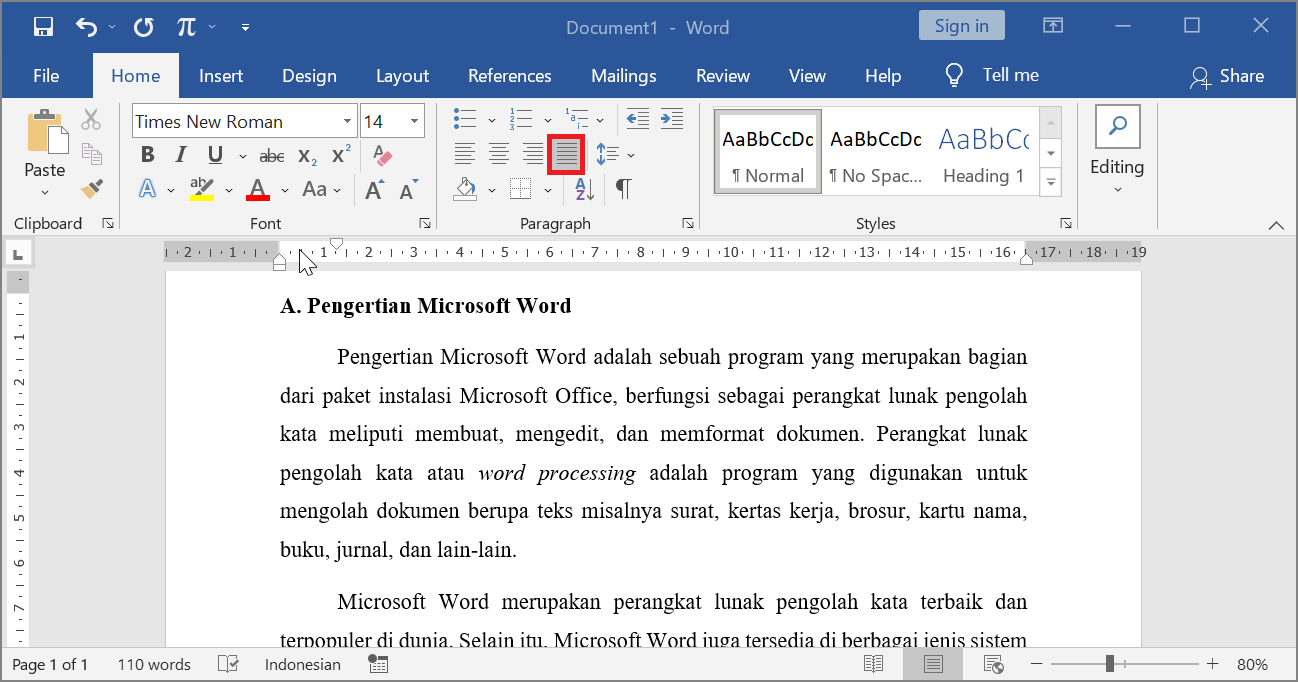
Cara termudah untuk merapikan paragraf adalah dengan menggunakan ikon Justify. Fitur ini akan membuat setiap baris dalam paragraf rata di kedua sisi, sehingga tampilan dokumen menjadi lebih profesional.
Blok seluruh teks dengan menekan Ctrl+A, lalu klik ikon Justify di tab Home pada grup Paragraph. Jika Anda lebih suka rata kiri atau rata kanan, pilih ikon yang sesuai. Ini adalah langkah dasar dalam cara atur paragraf di word.
2. Atur indentasi Paragraf agar Rapi
Paragraf yang menjorok ke dalam pada baris pertama memberikan kesan terstruktur. Untuk melakukannya secara otomatis, tarik segitiga atas pada penggaris (ruler) ke kanan sejauh yang Anda inginkan.
Jika penggaris tidak terlihat, aktifkan melalui tab View dengan mencentang Ruler. Teknik ini juga merupakan salah satu cara membuat paragraf menjorok di word yang paling praktis. Anda bisa mengatur indentasi untuk seluruh paragraf sekaligus.
3. Manfaatkan Clear Formatting dan Atur Ulang Font
Teks hasil salinan sering membawa format asing seperti ukuran font berbeda atau warna latar. Cara merapikan paragraf di word selanjutnya adalah dengan menghapus semua format tersebut.
Blok teks, lalu klik ikon Clear Formatting (huruf A dengan penghapus) di tab Home. Setelah itu atur ulang jenis dan ukuran font sesuai kebutuhan, misalnya menggunakan font standar seperti Calibri ukuran 12. Ini adalah langkah penting dalam cara membuat paragraf di word yang bersih.
4. Perbaiki Spasi Ganda dengan Find and Replace
Spasi berlebih antar kata atau baris bisa membuat paragraf terlihat tidak rapi. Gunakan fitur Find and Replace untuk mengganti dua spasi menjadi satu spasi dalam sekejap.
Tekan Ctrl+H, pada kolom Find what ketik dua kali spasi, dan pada Replace with ketik satu kali spasi. Klik Replace All untuk membersihkan seluruh dokumen. Langkah ini sering diabaikan, padahal sangat efektif dalam cara merapikan paragraf di word secara menyeluruh.
5. Cek Tanda Koreksi Paragraf untuk Hasil Maksimal
Word memiliki fitur yang menampilkan tanda koreksi seperti garis bawah merah atau biru. Perhatikan tanda koreksi paragraf word tersebut karena bisa menunjukkan masalah spasi atau tata letak yang perlu diperbaiki.
Klik kanan pada kata yang bergaris bawah untuk melihat saran perbaikan. Selain itu, pastikan tidak ada hyperlink tersembunyi dengan memeriksa teks berwarna biru dan menghapusnya melalui Remove Hyperlink. Langkah terakhir ini memastikan paragraf Anda benar-benar rapi tanpa gangguan.
Kesimpulan
Dengan mengikuti lima langkah di atas, Anda bisa membuat dokumen Word tampak profesional dan mudah dibaca. Mulai dari penggunaan Justify, pengaturan indent, hingga pembersihan format, semuanya bisa dilakukan dalam hitungan menit.
Terapkan cara meratakan paragraf di word ini secara konsisten agar setiap dokumen yang Anda buat selalu rapi. Selamat mencoba dan semoga panduan 2026 ini bermanfaat.