
Menulis di Microsoft Word sering kali menghasilkan dokumen yang tidak rapi, terutama saat menyalin teks dari sumber lain. Salah satu masalah umum adalah paragraf yang tidak rata, sehingga mengganggu kenyamanan membaca. Dengan menerapkan cara merapikan tulisan di Word rata kanan kiri, Anda bisa membuat dokumen terlihat profesional dan enak dipandang.
Berikut adalah sembilan langkah praktis yang bisa Anda lakukan untuk merapikan tulisan di Word, termasuk mengatur rata kanan kiri dan aspek lainnya. Setiap langkah disusun secara berurutan agar mudah diikuti, bahkan untuk pemula sekalipun.
1. Hapus Formatting Style Bawaan
Ketika Anda menempelkan teks dari internet atau aplikasi lain, seringkali format asli ikut terbawa. Ini bisa membuat tampilan font, warna, dan ukuran tidak konsisten.
Untuk membersihkannya, blok seluruh teks dengan menekan CTRL + A, lalu klik ikon Clear Formatting di tab Home. Efeknya semua gaya bawaan akan hilang, sehingga Anda bisa memulai pengaturan dari awal.
2. Atur Jenis dan Ukuran Font
Pemilihan font yang tepat sangat mempengaruhi kerapian dokumen. Pilihlah jenis font standar seperti Times New Roman, Arial, atau Calibri agar mudah dibaca.
Setelah memblok teks, atur ukuran font minimal 12 pt untuk isi paragraf. Hindari ukuran terlalu kecil karena akan membuat mata cepat lelah saat membaca.
3. Setel Jarak Spasi Antar Baris
Spasi yang terlalu rapat atau terlalu renggang dapat membuat dokumen terlihat semrawut. Gunakan spasi 1,5 atau 1,15 untuk keseimbangan yang baik.
Di tab Home, klik ikon Line and Paragraph Spacing di grup Paragraph. Pilih opsi yang sesuai, misalnya 1,5. Jika ada aturan khusus seperti skripsi, ikuti ketentuan yang berlaku.
4. Terapkan Rata Kanan Kiri (Justify) pada Paragraf
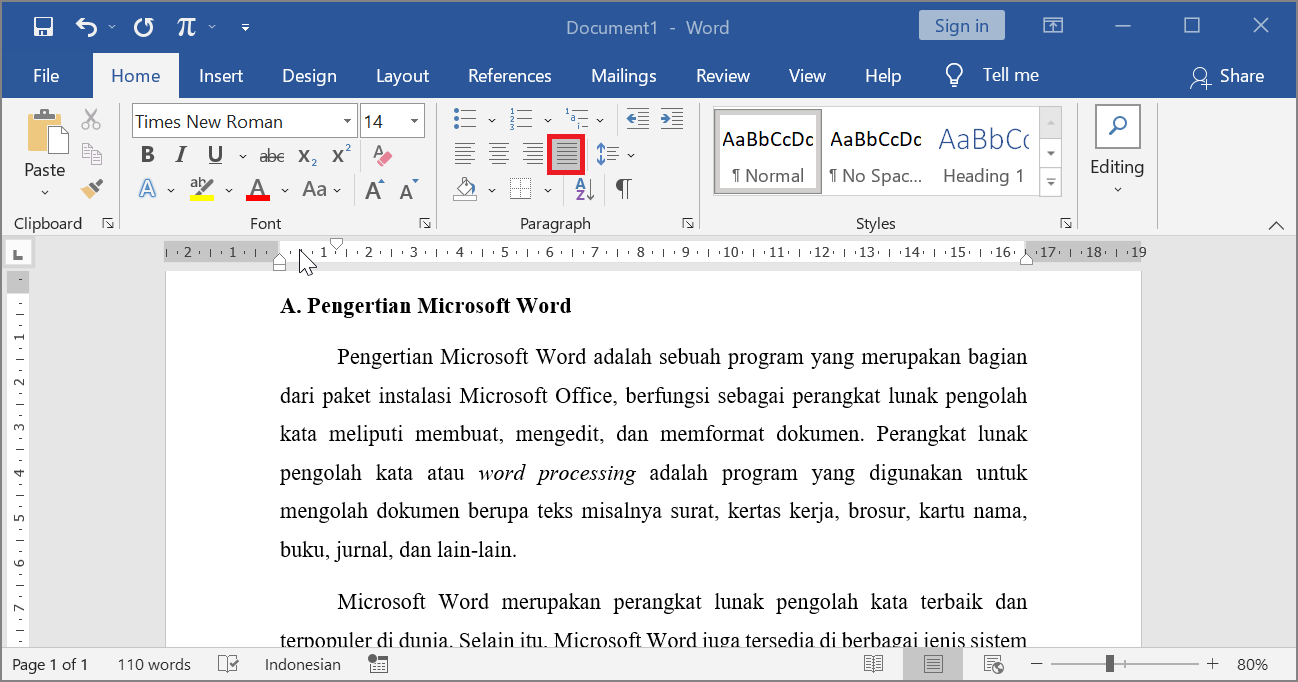
Ini adalah inti dari cara merapikan tulisan di word rata kanan kiri. Fitur rata kanan kiri membuat setiap baris paragraf memiliki tepi lurus di kedua sisi, sehingga tampilan lebih rapi dan formal.
Caranya mudah: blok teks, lalu klik ikon Justify (bergambar garis rata) di grup Paragraph pada tab Home. Dokumen Anda pun langsung terlihat lebih teratur dan profesional.
5. Sesuaikan Margin Halaman
Margin yang tidak pas dapat membuat teks terlalu mepet ke tepi atau terlalu longgar. Buka tab Layout, pilih Margin, lalu tentukan ukuran yang diinginkan.
Untuk dokumen standar, margin 2,5 cm di kiri, kanan, atas, dan bawah sudah cukup. Anda juga bisa memilih opsi Normal atau Custom untuk menyesuaikan kebutuhan spesifik.
6. Tambahkan Indent pada Awal Paragraf
Memberi indentasi di kalimat pertama setiap paragraf membantu memisahkan antar paragraf secara visual. Tekan tombol Tab di keyboard sebelum mengetik kalimat pertama.
Jika ingin otomatis, gunakan penggaris (ruler) dengan menggeser tanda segitiga di bagian atas. Pastikan ruler sudah ditampilkan melalui tab View.
7. Hapus Hyperlink yang Tidak Diperlukan
Teks hasil copy-paste sering disertai hyperlink berwarna biru yang mengganggu. Klik kanan pada tautan tersebut, lalu pilih Remove Hyperlink.
Periksa seluruh dokumen dengan menggulirkan halaman untuk memastikan tidak ada tautan tersisa. Hal ini akan membuat teks terlihat bersih dan seragam.
8. Bersihkan Spasi Ganda dengan Find and Replace
Spasi berlebih bisa muncul secara tidak sengaja saat menyalin teks. Gunakan fitur Find and Replace dengan menekan CTRL + H.
Pada kolom Find what, ketik dua spasi. Pada kolom Replace with, ketik satu spasi. Klik Replace All untuk menghapus seluruh spasi ganda sekaligus.
9. Ratakan Teks Setelah Titik Dua
Dalam dokumen seperti surat undangan, sering ada titik dua yang tidak sejajar. Gunakan tombol Tab untuk menyamakan posisi titik dua pada setiap baris.
Tekan Tab beberapa kali sebelum mengetik kata setelah titik dua, sehingga semua titik dua berada pada kolom imajiner yang sama. Ini membuat tampilan lebih rapi dan terstruktur.
Kesimpulan
Menguasai cara merapikan tulisan di word rata kanan kiri adalah keterampilan dasar yang sangat berguna untuk meningkatkan kualitas dokumen. Dengan sembilan langkah di atas, Anda bisa membuat tulisan menjadi lebih rapi, enak dibaca, dan sesuai standar.
Mulailah dengan menghapus format bawaan, lalu atur font, spasi, dan margin. Jangan lupa gunakan rata kanan kiri untuk paragraf, serta bersihkan spasi ganda dan hyperlink. Praktikkan secara rutin agar semakin mahir menghasilkan dokumen profesional.