
Mencetak label undangan untuk acara spesial memang memerlukan ketelitian. Apalagi jika Anda menggunakan ukuran label undangan 121 yang umum dipakai di Indonesia. Dengan Microsoft Word 2010, Anda bisa melakukannya dengan mudah menggunakan fitur Mail Merge.
Panduan ini akan membantu Anda menghemat waktu dan tenaga. Anda tidak perlu lagi menulis nama satu per satu secara manual. Cukup ikuti langkah-langkah sederhana berikut untuk mencetak label undangan secara massal dan rapi.
Persiapan Sebelum Mencetak Label Undangan 121 di Word 2010
Langkah pertama adalah menyiapkan data penerima undangan di Microsoft Excel. Pastikan data berisi kolom seperti Nama, Alamat, dan informasi lain yang ingin dicantumkan. Data ini akan menjadi sumber utama untuk Mail Merge.
Selanjutnya, buka Microsoft Word 2010 dan buat dokumen baru. Anda juga bisa mencari template undangan word yang sesuai dengan tema acara. Template ini akan mempercepat proses desain agar hasilnya lebih menarik.
Langkah-Langkah Mencetak Label Undangan 121 di Word 2010
-
Buka Word 2010, lalu klik tab Mailings di menu atas. Pilih Start Mail Merge, kemudian klik Step-by-Step Mail Merge Wizard. Ini akan memandu Anda setiap langkah.
-
Pada panel wizard, pilih jenis dokumen Labels. Klik Next: Starting document untuk melanjutkan. Selanjutnya, klik Label Options untuk memilih ukuran label.
-
Di jendela Label Options, pilih label vendor dan product number. Jika ukuran 121 tidak tersedia, klik New Label untuk membuat custom. Masukkan tinggi, lebar, margin, dan jumlah label per sheet sesuai kebutuhan Anda.
-
Setelah menentukan ukuran, klik OK. Kemudian klik Next: Select recipients. Pilih Use an Existing List, lalu browse file Excel yang berisi data undangan. Pastikan opsi First row of data contains column headers dicentang.
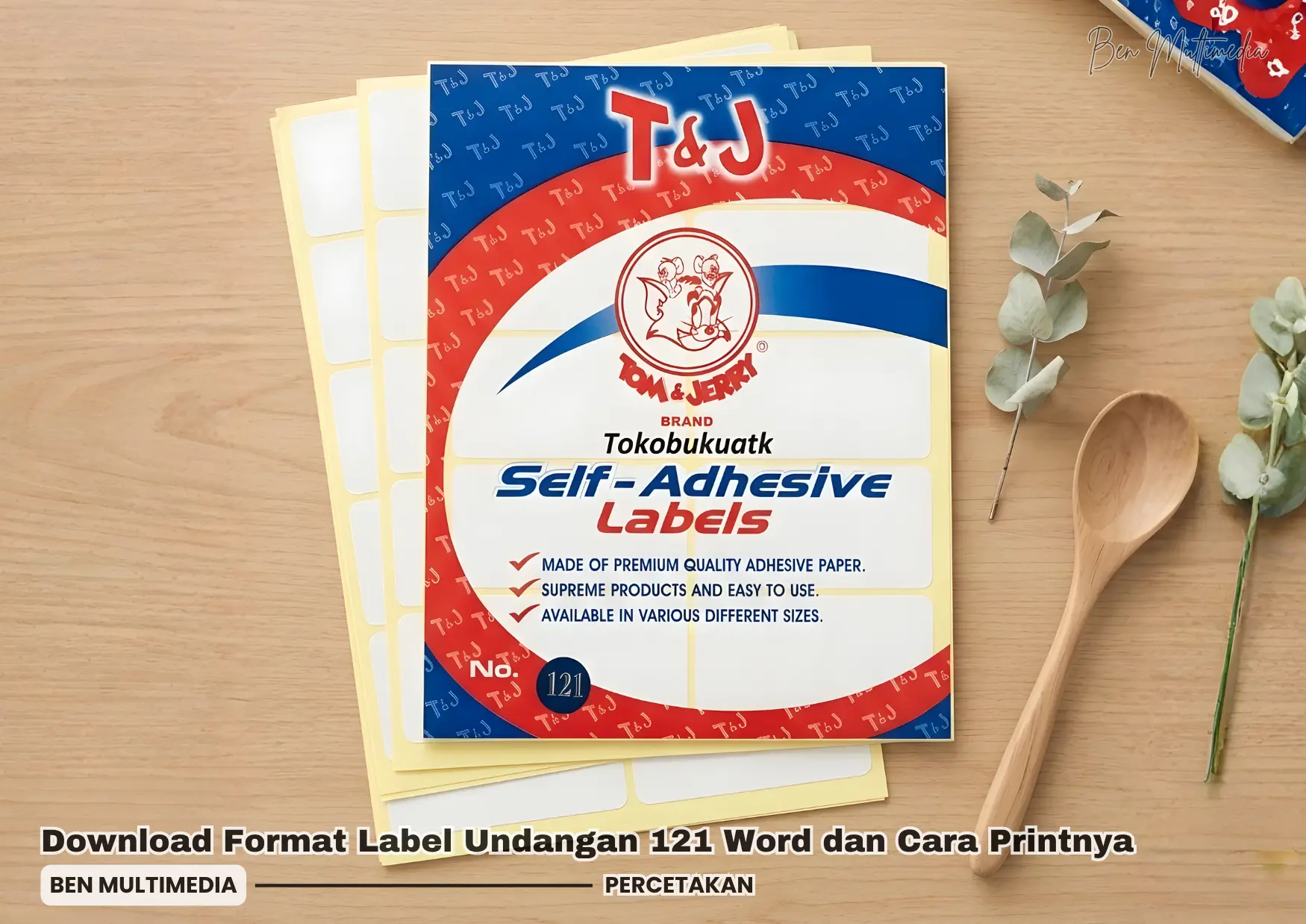
Download Format Label Undangan 121 Word dan Cara Printnya -
Setelah data terhubung, klik Next: Arrange your labels. Klik Address Block atau Insert Merge Field untuk menempatkan nama dan alamat. Anda juga bisa menyisipkan background undangan di word agar lebih cantik.
-
Klik Update all labels untuk menerapkan format ke semua label di sheet. Lalu klik Next: Preview your labels. Periksa apakah data muncul dengan benar. Jika ada yang tidak sesuai, edit langsung di data source.
-
Terakhir, klik Next: Complete the merge. Klik Print, atur printer dan jumlah kopi, lalu klik OK. Pastikan posisi label sesuai dengan lembar fisik yang Anda gunakan.
Tips Tambahan untuk Hasil Print Label Undangan yang Rapi
Sebelum mencetak, lakukan uji coba dengan satu lembar biasa. Ini penting untuk memastikan perataan teks dan margin label sesuai. Jika hasilnya bergeser, atur kembali margin di Word atau kalibrasi printer Anda.
Anda juga bisa menambahkan elemen desain seperti garis tepi atau logo. Cara membuat undangan di word dengan desain menarik akan membuat label terlihat profesional. Jangan lupa simpan dokumen sebagai template untuk penggunaan mendatang.
Jika Anda sering mencetak label undangan, pertimbangkan untuk membuat cara buat undangan di word yang terstandarisasi. Dengan begitu, Anda tinggal mengganti data tanpa harus mengulang proses dari awal.
Kesimpulan
Mencetak label undangan 121 di Word 2010 sebenarnya tidak rumit jika Anda mengikuti langkah-langkah Mail Merge. Kuncinya adalah menyiapkan data Excel dengan rapi dan memilih ukuran label yang tepat. Dengan panduan ini, Anda bisa menyelesaikan pekerjaan dalam waktu singkat.
Selamat mencoba dan semoga acara Anda berjalan lancar. Jika ada kesulitan, ulangi kembali setiap langkah atau cari tutorial visual untuk memahami cara print nama di label dengan lebih jelas.