
Mengelola referensi saat menulis karya ilmiah sering menjadi tantangan bagi mahasiswa dan peneliti. Dengan menggunakan Mendeley, Anda bisa menyisipkan sitasi dan daftar pustaka secara otomatis di Microsoft Word. Artikel ini menyajikan panduan listicle yang praktis untuk menyambungkan Mendeley ke Word pada tahun 2026.
Sebelum memulai, pastikan Anda telah mengunduh Mendeley Reference Manager atau Mendeley Desktop. Kedua aplikasi ini bisa diakses gratis melalui situs resmi Mendeley. Jika Anda pengguna Office 365, gunakan Mendeley Cite yang merupakan add-in terbaru dan lebih stabil.
Langkah-Langkah Menyambungkan Mendeley ke Word
-
1. Instal Mendeley dan Plugin yang Sesuai
Cara Add-in Mendeley ke Word dimulai dengan menginstal aplikasi Mendeley. Buka menu Tools di Mendeley, lalu pilih Install Mendeley Cite for Microsoft Word. Proses ini akan mengarahkan Anda ke Microsoft Store untuk mengunduh add-in secara gratis.
Jika Anda menggunakan Mendeley Desktop, pilih Install MS Word Plugin dari menu yang sama. Pastikan Microsoft Word sudah ditutup sebelum instalasi agar plugin terpasang sempurna. Setelah selesai, restart Word dan plugin akan muncul di tab References.
-
2. Sinkronkan Perpustakaan Referensi Anda
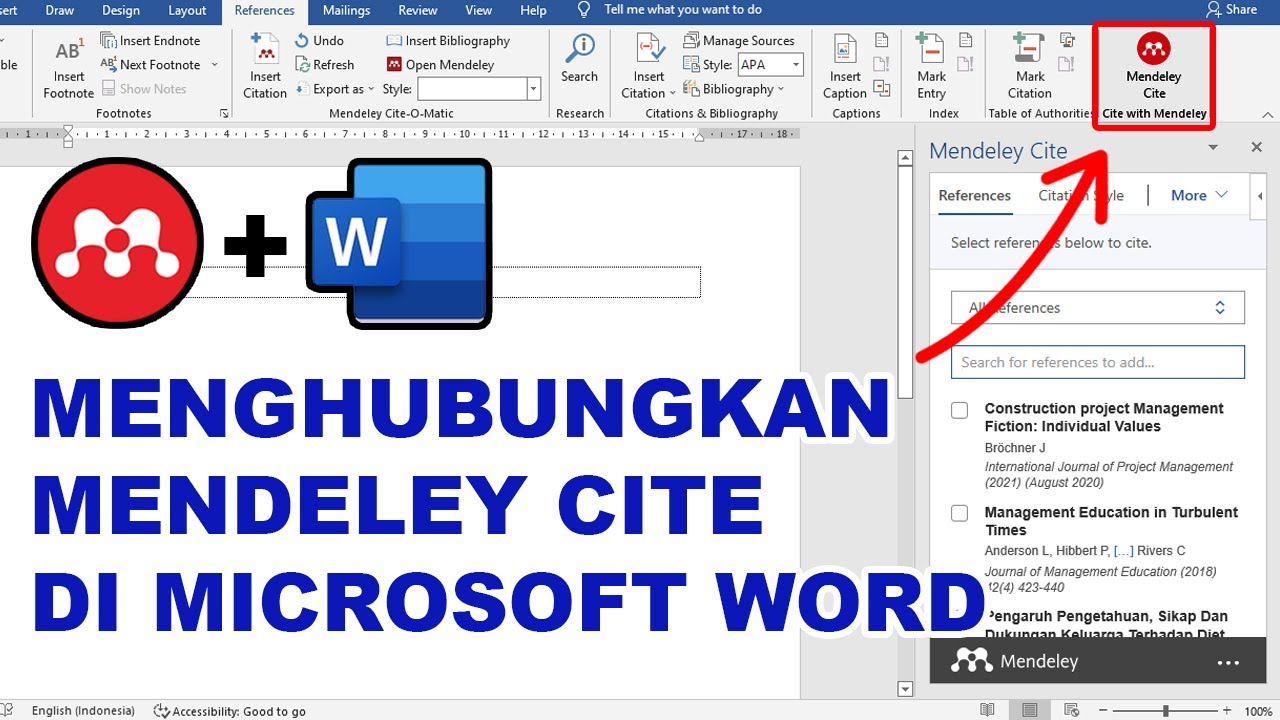
Setelah plugin terinstal, buka panel Mendeley Cite di Word dengan mengklik ikonnya. Login menggunakan akun Mendeley yang sama dengan yang Anda gunakan di aplikasi desktop. Jika email tidak cocok, sinkronisasi perpustakaan bisa gagal.
Menghubungkan Mendeley ke Word membutuhkan perpustakaan yang sudah tersinkronisasi ke cloud. Tarik dokumen PDF atau impor file RIS ke Mendeley, lalu biarkan aplikasi mengidentifikasi metadata secara otomatis. Anda juga bisa menambahkan referensi manual jika perlu.
Panduan Lengkap Cara Menggunakan Mendeley – LKomBis -
3. Tambahkan Sitasi dan Daftar Pustaka
Cara Pakai Mendeley di Word sangat mudah setelah plugin aktif. Letakkan kursor di akhir kalimat yang ingin dikutip, lalu klik Insert Citation di panel Mendeley Cite. Pilih referensi yang sesuai dari daftar, dan sitasi akan muncul dengan gaya yang telah ditentukan.
Untuk membuat bibliografi, klik Insert Bibliography. Mendeley akan menyusun daftar pustaka secara otomatis berdasarkan semua kutipan yang Anda tambahkan. Jika ingin mengganti gaya sitasi, cukup pilih Citation Style lain di panel, dan seluruh dokumen akan diperbarui.
-
4. Atasi Masalah Ketika Plugin Tidak Muncul
Kadang Mendeley Cite Word tidak muncul di tab References karena konflik add-in atau versi Office yang usang. Coba nonaktifkan plugin lain seperti EndNote melalui menu File > Options > Add-Ins. Perbarui Microsoft Office ke versi terbaru agar kompatibel.
Jika masih bermasalah, instal ulang plugin melalui Microsoft AppSource. Buka Insert > Get Add-ins, cari Mendeley Cite, lalu klik Add. Metode ini sangat membantu di komputer dengan kebijasan keamanan ketat. Jangan lupa periksa kesamaan email login untuk menghindari error sinkronisasi.
Kesimpulan
Mengintegrasikan Mendeley dengan Word kini semakin mudah berkat fitur Mendeley Cite. Dengan mengikuti keempat langkah di atas, Anda bisa mengelola referensi secara efisien tanpa harus menulis daftar pustaka manual. Pastikan selalu memperbarui aplikasi dan plugin untuk hasil terbaik.
Kuasai cara connect mendeley ke word agar proses penulisan skripsi, tesis, atau jurnal berjalan lancar. Dengan praktik rutin, Anda akan terbiasa menggunakan alat ini dan meningkatkan kualitas karya ilmiah sesuai standar akademik.