
Menggunakan penggaris di Microsoft Word sangat membantu mengatur tata letak dokumen agar rapi. Banyak pengguna mencari cara menampilkan penggaris pada Word saat fitur ini tiba-tiba hilang dari layar. Panduan ini akan memandu Anda dengan lima langkah sederhana untuk mengaktifkannya.
1. Beralih ke Tampilan Print Layout
Penggaris hanya muncul pada mode tampilan tertentu, terutama Print Layout. Pastikan Anda telah mengaktifkan tampilan ini melalui tab View di ribbon. Jika Anda masih berada di tampilan lain seperti Web Layout atau Draft, penggaris tidak akan terlihat.
Cara memunculkan ruler pada Word dimulai dengan mengecek mode tampilan. Klik menu View, lalu pilih Print Layout dari opsi yang tersedia. Langkah ini menjadi dasar sebelum Anda mengaktifkan ruler.
2. Buka tab View di Ribbon
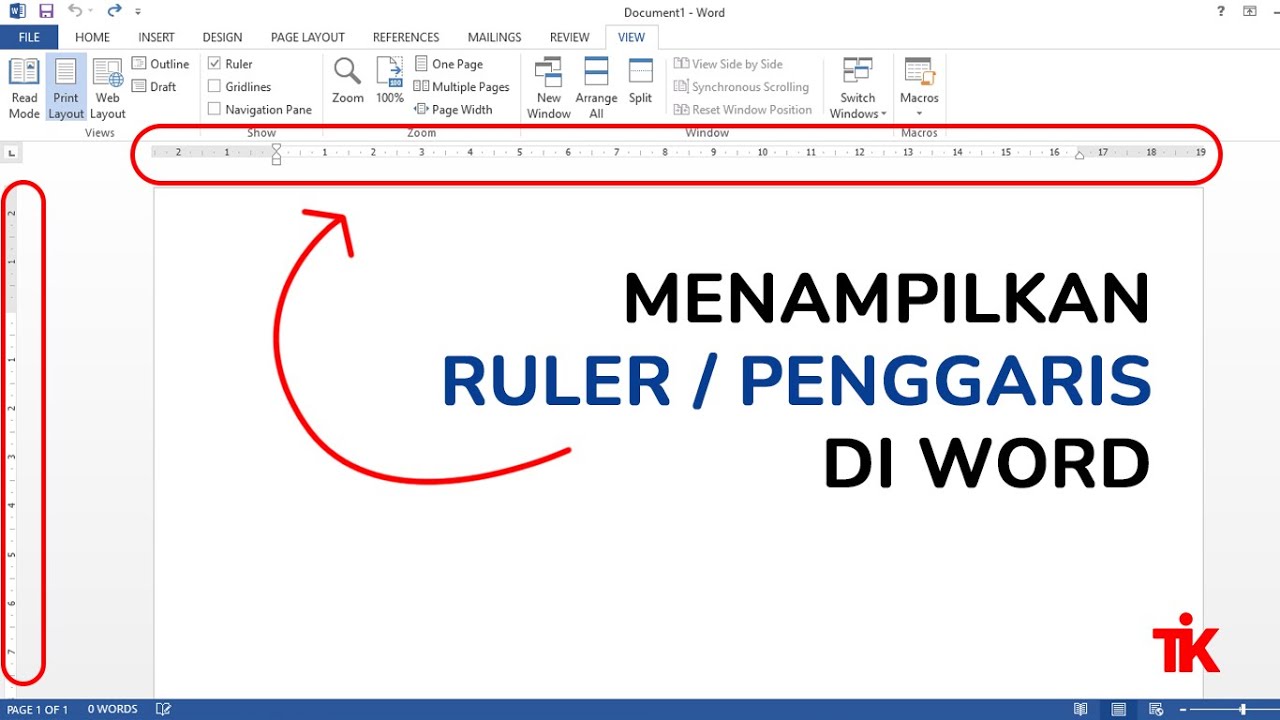
Setelah dokumen dalam tampilan Print Layout, arahkan perhatian ke menu bar bagian atas. Klik tab View untuk membuka berbagai opsi tampilan dan alat bantu. Di sinilah Anda akan menemukan pengaturan untuk menampilkan penggaris.
Cara kasih penggaris word sangat mudah jika Anda sudah mengetahui lokasi tab yang tepat. Jangan ragu untuk menjelajahi setiap ikon di ribbon; semua alat tersusun rapi untuk mempercepat pekerjaan Anda.
3. Aktifkan Opsi Ruler
Di dalam tab View, cari grup menu yang bertuliskan Show. Di grup tersebut terdapat beberapa kotak centang, termasuk Ruler. Beri tanda centang pada opsi Ruler untuk memunculkannya seketika.
Cara membuat penggaris di word selesai hanya dengan satu klik pada kotak centang tersebut. Penggaris akan langsung muncul di bagian atas dan kiri area dokumen, siap membantu mengatur margin dan indentasi.
4. Gunakan Penggaris untuk Mengatur Dokumen
Dengan penggaris yang sudah aktif, Anda bisa menyesuaikan margin, indentasi paragraf, dan tabulasi secara visual. Cukup seret penggaris horizontal atau vertikal sesuai kebutuhan. Fitur ini sangat berguna saat menyusun laporan, makalah, atau surat resmi.
Jika Anda ingin mengubah ukuran batas kiri atau kanan, klik dan tahan pada tanda segitiga di penggaris. Proses ini jauh lebih cepat dibandingkan mengatur melalui menu Page Setup secara manual.
5. Tips Tambahan jika Penggaris Tidak Muncul
Kadang penggaris tetap tidak muncul meskipun opsi Ruler sudah dicentang. Periksa kembali apakah dokumen Anda sedang dalam mode Read Mode atau Outline; kedua mode ini tidak mendukung penggaris. Ubah ke Print Layout seperti langkah pertama.
Anda juga bisa memeriksa pengaturan zoom. Jika zoom terlalu kecil, penggaris mungkin tidak terlihat jelas. Perbesar tampilan menggunakan slider di sudut kanan bawah jendela Word untuk memastikan penggaris benar-benar tampak.
Kesimpulan
Memunculkan penggaris di Word adalah proses sederhana yang hanya membutuhkan beberapa klik. Dengan mengikuti lima langkah di atas, Anda dapat mengaktifkan ruler kapan pun diperlukan.
Manfaatkan fitur ini untuk membuat dokumen yang lebih terstruktur dan profesional. Jangan ragu untuk menjelajahi Word lebih dalam agar setiap alat bantu bisa Anda gunakan secara optimal.