
Apakah Anda sering menemukan dokumen Word yang terlihat kacau karena spasi tidak beraturan? Masalah ini umum terjadi, terutama saat menyalin teks dari sumber lain. Untungnya, ada beberapa cara merapikan spasi berantakan di word yang bisa Anda lakukan dengan mudah.
Dengan mengikuti panduan ini, dokumen Anda akan terlihat lebih rapi dan profesional. Kami akan membahas langkah-langkah praktis yang bisa diterapkan di semua versi Microsoft Word.
Menggunakan Fitur Find and Replace untuk Spasi Ganda
Fitur Find and Replace adalah solusi tercepat untuk mengatasi spasi berlebihan. Anda bisa menggunakannya untuk mengganti dua spasi atau lebih menjadi satu spasi saja.
Tekan tombol Ctrl + H pada keyboard untuk membuka kotak dialog Find and Replace. Pada kolom Find what, ketik dua spasi, lalu pada kolom Replace with, ketik satu spasi.
Klik tombol Replace All untuk memproses seluruh dokumen. Word akan secara otomatis mengganti semua spasi ganda yang ditemukan.
Langkah Detail Menggunakan Replace
Pertama, blok seluruh teks dengan menekan Ctrl + A. Kemudian, buka fitur Replace melalui Ctrl + H.
Pastikan Anda hanya memasukkan satu spasi di kolom Replace with. Setelah selesai, periksa kembali dokumen untuk memastikan tidak ada spasi berlebih yang tersisa.
Mengatur Spasi Antar Baris dan Paragraf
Spasi antar baris yang tidak konsisten juga membuat dokumen terlihat berantakan. Anda bisa mengatur spasi antar baris melalui menu Paragraph.
Blok teks yang ingin diubah, klik kanan, lalu pilih Paragraph. Di bagian Line spacing, pilih opsi seperti Single, 1.5 lines, atau Double sesuai kebutuhan.
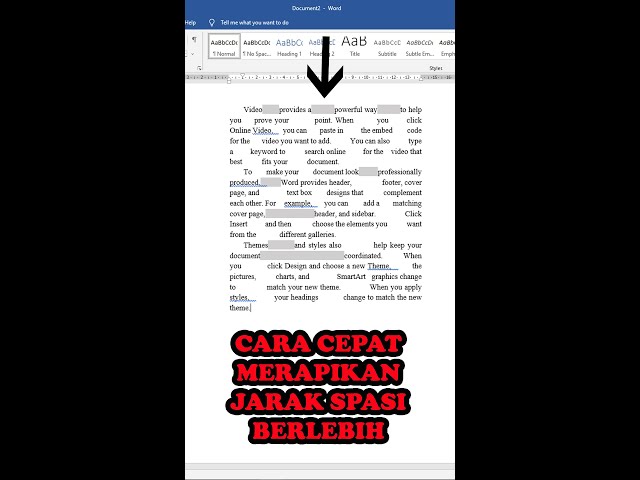
Untuk mengatur spasi antar paragraf, gunakan opsi Before dan After di kotak dialog yang sama. Ini akan memberikan jarak yang rapi antara satu paragraf dengan paragraf lainnya.
Menghapus Formatting Style yang Membawa Spasi Berantakan
Saat menyalin teks dari internet, formatting asli sering ikut terbawa. Hal ini bisa menyebabkan spasi menjadi tidak beraturan.
Untuk membersihkannya, blok seluruh teks dan klik ikon Clear Formatting di tab Home. Ini akan menghapus semua gaya bawaan, termasuk pengaturan spasi yang kacau.
Setelah itu, Anda bisa mengatur ulang font dan spasi sesuai keinginan. Gunakan cara mengatur spasi di word melalui menu Paragraph untuk hasil yang konsisten.
Mengatasi Spasi Renggang Akibat Justify
Terkadang, teks yang diratakan kanan-kiri (justify) menghasilkan spasi yang renggang di beberapa baris. Ini terjadi karena Word mencoba meratakan teks secara paksa.
Solusinya, Anda bisa menggunakan hyphenation atau pemenggalan kata. Buka tab Layout, klik Hyphenation, lalu pilih Automatic.
Dengan fitur ini, Word akan memenggal kata di akhir baris sehingga spasi antar kata tetap rapat. Dokumen Anda pun akan terlihat lebih rapi tanpa spasi yang terlalu lebar.
Kesimpulan
Merapikan spasi di Word sebenarnya tidak sulit jika Anda tahu langkah yang tepat. Mulai dari fitur Replace, pengaturan paragraf, hingga pembersihan formatting, semua bisa dilakukan dalam hitungan menit.
Dengan menerapkan cara merapikan spasi berantakan di word di atas, dokumen Anda akan terlihat lebih profesional dan enak dibaca. Jangan lupa untuk selalu memeriksa hasil akhir sebelum mencetak atau membagikannya.