
Membangun Struktur Dokumen Profesional: Panduan Lengkap Membuat Daftar Isi Otomatis di Word 2007
Pernahkah Anda menghabiskan berjam-jam menyusun laporan, skripsi, atau makalah panjang hanya untuk terjebak pada tahap akhir yang melelahkan: membuat daftar isi? Mengatur judul, subjudul, dan nomor halaman secara manual adalah tugas yang membosankan, rawan kesalahan, dan memakan waktu. Belum lagi jika ada perubahan kecil pada dokumen Anda, seluruh daftar isi harus dirombak ulang.
Untungnya, Microsoft Word 2007 menawarkan solusi cerdas dan efisien untuk masalah ini: Daftar Isi Otomatis. Fitur ini tidak hanya menghemat waktu dan tenaga, tetapi juga memastikan akurasi dan profesionalisme dokumen Anda. Dengan beberapa langkah sederhana, Word dapat secara otomatis mengenali judul dan subjudul Anda, menyusunnya dalam daftar isi, dan bahkan memperbarui nomor halaman jika ada perubahan.
Artikel ini akan memandu Anda secara komprehensif tentang cara memanfaatkan fitur daftar isi otomatis di Word 2007, mulai dari persiapan awal hingga kustomisasi lanjutan dan pemecahan masalah.
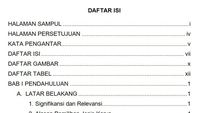
Mengapa Daftar Isi Otomatis Begitu Penting?
Sebelum kita masuk ke langkah-langkah teknis, mari pahami mengapa fitur ini adalah "game changer" bagi siapa pun yang berurusan dengan dokumen panjang:
- Efisiensi Waktu: Tidak perlu lagi mengetik atau mengatur spasi titik-titik secara manual. Word melakukan semuanya untuk Anda.
- Akurasi Tinggi: Nomor halaman akan selalu akurat, karena Word mengambil data langsung dari dokumen Anda.
- Konsistensi: Memastikan format dan hierarki judul dalam daftar isi konsisten dengan dokumen Anda.
- Fleksibilitas: Mudah diperbarui. Jika Anda menambah, menghapus, atau memindahkan bagian dokumen, daftar isi dapat diperbarui dengan satu klik.
- Navigasi Mudah: Dalam dokumen elektronik, daftar isi otomatis berfungsi sebagai tautan hyperlink, memungkinkan pembaca melompat langsung ke bagian yang diinginkan dengan sekali klik (tekan Ctrl + klik pada item daftar isi).
- Profesionalisme: Dokumen dengan daftar isi yang rapi dan otomatis memberikan kesan profesionalisme dan perhatian terhadap detail.
Pondasi Utama: Memahami dan Menerapkan Heading Styles
Rahasia di balik daftar isi otomatis adalah penggunaan Heading Styles (Gaya Judul) yang tepat. Word menggunakan gaya-gaya ini untuk mengidentifikasi teks mana yang merupakan judul utama, subjudul, dan seterusnya, yang kemudian akan dimasukkan ke dalam daftar isi. Tanpa penerapan gaya ini, Word tidak akan tahu apa yang harus dimasukkan ke dalam daftar isi.
Word menyediakan beberapa gaya heading bawaan, yang paling umum adalah:
- Heading 1 (Judul 1): Digunakan untuk judul bab utama (misalnya, BAB I PENDAHULUAN, BAB II TINJAUAN PUSTAKA).
- Heading 2 (Judul 2): Digunakan untuk subjudul di bawah Heading 1 (misalnya, Latar Belakang, Rumusan Masalah).
- Heading 3 (Judul 3): Digunakan untuk sub-subjudul di bawah Heading 2 (misalnya, Pengertian X, Jenis-jenis Y).
- Dan seterusnya hingga Heading 9.
Langkah 1: Menerapkan Heading Styles pada Dokumen Anda
Ini adalah langkah paling krusial. Pastikan seluruh judul dan subjudul dalam dokumen Anda telah diberi gaya yang sesuai.
- Buka Dokumen Anda: Buka dokumen Word 2007 yang ingin Anda buat daftar isinya.
- Pilih Teks Sorot (blok) teks yang merupakan judul atau subjudul. Misalnya, sorot "BAB I PENDAHULUAN".
- Pilih Tab "Home": Pada Ribbon di bagian atas layar, pastikan Anda berada di tab "Home" (Beranda).
- Akses Grup "Styles": Di grup "Styles" (Gaya) yang terletak di tengah tab "Home", Anda akan melihat berbagai gaya seperti "Normal", "No Spacing", dan tentu saja, "Heading 1", "Heading 2", dst.
- Terapkan Gaya yang Sesuai:
- Untuk judul bab utama (misalnya, "BAB I PENDAHULUAN", "BAB II TINJAUAN PUSTAKA"), klik "Heading 1".
- Untuk subjudul (misalnya, "Latar Belakang", "Rumusan Masalah", "Metodologi Penelitian"), klik "Heading 2".
- Untuk sub-subjudul (misalnya, "Definisi Konseptual", "Definisi Operasional"), klik "Heading 3".
- Ulangi untuk Seluruh Dokumen: Lakukan langkah 2-5 untuk semua judul dan subjudul yang ingin Anda masukkan ke dalam daftar isi. Konsistensi adalah kunci di sini. Pastikan setiap judul yang ingin muncul di daftar isi diberi gaya heading yang benar.
Tips Penting Saat Menerapkan Gaya Heading:
- Jangan Manual: Hindari mengubah format judul secara manual (misalnya, mengubah ukuran font, warna, atau menebalkan teks) tanpa menerapkan gaya heading. Jika Anda mengubahnya secara manual, Word tidak akan menganggapnya sebagai judul untuk daftar isi.
- Modifikasi Gaya (Opsional tapi Direkomendasikan): Jika Anda tidak suka tampilan default dari Heading 1, Heading 2, dll., Anda dapat memodifikasinya:
- Klik kanan pada gaya (misalnya, "Heading 1") di grup "Styles".
- Pilih "Modify…" (Modifikasi…).
- Di jendela "Modify Style" (Modifikasi Gaya), Anda dapat mengubah jenis font, ukuran, warna, tebal/miring, perataan, spasi paragraf, dan banyak lagi.
- Pastikan opsi "New documents based on this template" (Dokumen baru berdasarkan template ini) dicentang jika Anda ingin perubahan ini berlaku untuk semua dokumen baru yang Anda buat berdasarkan template default.
- Klik "OK". Perubahan ini akan diterapkan pada semua teks yang menggunakan gaya tersebut di dokumen Anda.
Melihat Struktur Dokumen dengan Navigation Pane (Document Map)
Setelah menerapkan gaya heading, Anda bisa melihat struktur dokumen Anda dengan mudah menggunakan Navigation Pane (disebut juga Document Map di Word 2007). Ini adalah cara yang bagus untuk memeriksa apakah semua judul Anda telah diberi gaya dengan benar.
- Buka Tab "View" (Tampilan): Pada Ribbon, klik tab "View".
- Centang "Document Map": Di grup "Show/Hide" (Tampilkan/Sembunyikan), centang kotak "Document Map".
- Lihat Panel Kiri: Sebuah panel akan muncul di sisi kiri layar Anda, menampilkan daftar semua judul yang telah diberi gaya heading. Anda dapat mengkliknya untuk melompat langsung ke bagian tersebut dalam dokumen Anda. Jika ada judul yang tidak muncul di sini, berarti Anda belum menerapkan gaya heading dengan benar pada teks tersebut.
Langkah 2: Menyisipkan Daftar Isi Otomatis
Setelah semua judul Anda diberi gaya dengan benar, menyisipkan daftar isi adalah bagian yang paling mudah.
-
Posisikan Kursor: Posisikan kursor di tempat Anda ingin daftar isi muncul. Biasanya, ini ada di awal dokumen, setelah halaman judul dan abstrak/kata pengantar, dan sebelum bab pertama. Pastikan ada halaman kosong yang cukup untuk daftar isi.
-
Pilih Tab "References" (Referensi): Pada Ribbon, klik tab "References".
-
Akses Grup "Table of Contents": Di grup "Table of Contents" (Daftar Isi) yang terletak di paling kiri tab "References", Anda akan melihat beberapa opsi.
-
Pilih Opsi Daftar Isi:
- "Automatic Table 1" atau "Automatic Table 2": Ini adalah pilihan cepat yang akan menyisipkan daftar isi dengan format standar Word. Perbedaannya hanya pada judul yang digunakan ("Contents" atau "Table of Contents").
- "Insert Table of Contents…" (Sisipkan Daftar Isi…): Ini adalah pilihan yang paling fleksibel karena memungkinkan Anda untuk mengkustomisasi tampilan dan tingkat judul yang akan ditampilkan. Disarankan untuk menggunakan opsi ini untuk kontrol lebih lanjut.
-
Mengatur Opsi "Table of Contents" (Jika Memilih "Insert Table of Contents…")
Setelah mengklik "Insert Table of Contents…", sebuah kotak dialog akan muncul:- Print Preview (Pratinjau Cetak) & Web Preview (Pratinjau Web): Menunjukkan bagaimana daftar isi Anda akan terlihat.
- Show page numbers (Tampilkan nomor halaman): Biarkan tercentang jika Anda ingin nomor halaman ditampilkan.
- Right align page numbers (Ratakan nomor halaman ke kanan): Biarkan tercentang agar nomor halaman sejajar rapi di sisi kanan.
- Tab leader (Pemimpin Tab): Pilih jenis garis yang menghubungkan judul dengan nomor halaman (titik-titik, garis putus-putus, atau garis lurus). Titik-titik adalah yang paling umum.
- Formats (Format): Pilih salah satu format bawaan (misalnya, "From template", "Classic", "Modern", "Formal"). Ini akan mengubah keseluruhan tampilan daftar isi Anda.
- Show levels (Tampilkan level): Ini sangat penting. Tentukan berapa banyak level heading yang ingin Anda tampilkan dalam daftar isi. Jika Anda hanya menggunakan Heading 1 dan Heading 2, setel ini ke "2". Jika Anda menggunakan hingga Heading 3, setel ke "3", dan seterusnya.
- Tombol "Options…" (Opsi…):
- Klik tombol ini jika Anda ingin mengontrol gaya heading mana yang akan dimasukkan ke dalam daftar isi, atau jika Anda menggunakan gaya kustom selain Heading 1, 2, 3.
- Di sini, Anda akan melihat daftar semua gaya yang ada di dokumen Anda. Pastikan kotak di sebelah gaya Heading 1, Heading 2, dst. memiliki angka yang sesuai dengan level daftar isi yang Anda inginkan (misalnya, Heading 1 = 1, Heading 2 = 2, Heading 3 = 3).
- Klik "OK" setelah selesai.
- Tombol "Modify…" (Modifikasi…):
- Ini memungkinkan Anda mengubah format dari gaya daftar isi itu sendiri (TOC 1, TOC 2, TOC 3, dll.). TOC 1 adalah gaya untuk entri Heading 1 di daftar isi, TOC 2 untuk Heading 2, dan seterusnya.
- Klik "Modify…" pada gaya TOC yang ingin Anda ubah (misalnya, TOC 1).
- Klik "Format" di bagian bawah, lalu pilih "Font…" atau "Paragraph…" untuk menyesuaikan tampilan teks daftar isi.
- Klik "OK" beberapa kali untuk kembali ke dokumen Anda.
-
Klik "OK": Setelah Anda mengatur semua opsi, klik "OK" pada kotak dialog "Table of Contents". Daftar isi Anda akan muncul secara otomatis!
Langkah 3: Memperbarui Daftar Isi
Salah satu kekuatan terbesar dari daftar isi otomatis adalah kemampuannya untuk diperbarui dengan mudah. Ini sangat penting ketika Anda melakukan perubahan pada dokumen, seperti:
- Menambah atau menghapus judul/subjudul.
- Mengubah teks judul.
- Menambah atau menghapus konten yang menyebabkan perubahan nomor halaman.
Cara Memperbarui Daftar Isi:
-
Klik pada Daftar Isi: Klik di mana saja pada daftar isi yang telah Anda buat.
-
Pilih "Update Table…" (Perbarui Tabel…):
- Anda akan melihat opsi "Update Table…" di atas daftar isi (dalam kotak abu-abu). Klik itu.
- Atau, klik kanan pada daftar isi dan pilih "Update Field" (Perbarui Bidang).
- Atau, pada tab "References", di grup "Table of Contents", klik "Update Table".
-
Pilih Opsi Pembaruan:
- "Update page numbers only" (Perbarui hanya nomor halaman): Pilih opsi ini jika Anda hanya mengubah konten dokumen yang memengaruhi nomor halaman, tetapi tidak menambah atau menghapus judul baru. Ini adalah opsi yang lebih cepat.
- "Update entire table" (Perbarui seluruh tabel): Pilih opsi ini jika Anda telah menambah, menghapus, mengubah teks judul, atau mengubah hierarki heading. Opsi ini akan memperbarui nomor halaman dan struktur judul.
-
Klik "OK": Daftar isi Anda akan diperbarui secara instan.
Penting: Selalu perbarui seluruh daftar isi sebelum mencetak dokumen atau membagikannya kepada orang lain untuk memastikan semua informasi akurat.
Kustomisasi Lanjutan dan Pemecahan Masalah
Kustomisasi Tampilan Daftar Isi:
Ingat bahwa Anda memiliki dua cara untuk mengkustomisasi tampilan:
- Memodifikasi Gaya Heading (Heading 1, Heading 2, dst.): Ini mengubah bagaimana judul muncul dalam dokumen Anda. Jika Anda mengubah font atau ukuran Heading 1, perubahan itu akan terlihat pada judul "BAB I PENDAHULUAN" di halaman dokumen.
- Memodifikasi Gaya TOC (TOC 1, TOC 2, dst.): Ini mengubah bagaimana judul muncul di dalam daftar isi. Jika Anda mengubah font atau ukuran TOC 1, perubahan itu akan terlihat pada entri "BAB I PENDAHULUAN" di dalam daftar isi itu sendiri.
Untuk memodifikasi gaya TOC:
- Pilih tab "References" > "Table of Contents" > "Insert Table of Contents…".
- Klik tombol "Modify…".
- Pilih gaya TOC yang ingin Anda ubah (misalnya, "TOC 1") dan klik "Modify…".
- Gunakan jendela "Modify Style" untuk mengubah format (font, ukuran, warna, paragraf, dll.).
- Klik "OK" berkali-kali untuk menerapkan perubahan.
Pemecahan Masalah Umum:
- Daftar Isi Tidak Muncul atau Tidak Lengkap:
- Solusi: Pastikan Anda telah menerapkan gaya Heading (Heading 1, Heading 2, dll.) pada semua judul yang ingin Anda masukkan ke dalam daftar isi. Gunakan "Document Map" untuk memverifikasi.
- Nomor Halaman Salah:
- Solusi: Anda perlu memperbarui daftar isi. Klik kanan pada daftar isi, pilih "Update Field", lalu pilih "Update entire table" (atau "Update page numbers only" jika hanya nomor halaman yang berubah).
- Teks yang Tidak Diinginkan Muncul di Daftar Isi:
- Solusi: Ini terjadi karena Anda mungkin secara tidak sengaja menerapkan gaya Heading pada teks yang seharusnya tidak menjadi judul. Temukan teks tersebut di dokumen Anda, sorot, dan ubah gayanya kembali ke "Normal" atau gaya paragraf lainnya. Kemudian perbarui daftar isi.
- Format Daftar Isi Terlihat Aneh:
- Solusi: Sesuaikan gaya TOC (TOC 1, TOC 2, dll.) melalui opsi "Insert Table of Contents…" > "Modify…". Jangan coba mengubah format secara manual di dalam daftar isi karena perubahan akan hilang saat diperbarui.
- Daftar Isi Melompat ke Halaman Baru Saat Diperbarui:
- Solusi: Pastikan Anda telah menyisipkan "Page Break" (Pemisah Halaman) atau "Section Break (Next Page)" (Pemisah Bagian (Halaman Berikutnya)) di antara daftar isi dan isi dokumen Anda, bukan hanya menekan Enter berkali-kali. Ini akan memastikan daftar isi selalu berada di halamannya sendiri.
Kesimpulan
Membuat daftar isi otomatis di Word 2007 mungkin tampak rumit pada awalnya, tetapi setelah Anda memahami konsep dasar penggunaan Heading Styles, prosesnya menjadi sangat intuitif dan menghemat banyak waktu. Fitur ini adalah alat yang tak ternilai bagi pelajar, peneliti, penulis, dan profesional mana pun yang berurusan dengan dokumen panjang dan terstruktur.
Dengan mengikuti panduan langkah demi langkah ini, Anda tidak hanya akan menghasilkan daftar isi yang rapi dan akurat, tetapi juga meningkatkan efisiensi alur kerja Anda dan menyajikan dokumen yang terlihat profesional dan mudah dinavigasi. Latihan adalah kunci, jadi jangan ragu untuk mencoba dan bereksperimen dengan berbagai opsi kustomisasi hingga Anda mendapatkan daftar isi yang sempurna untuk dokumen Anda. Selamat mencoba!