
Menulis kalimat bismillah di Microsoft Word sering dibutuhkan untuk undangan, dokumen agama, atau keperluan pendidikan. Dengan panduan ini, Anda bisa menulis Arab bismillah di Word dengan mudah tanpa bantuan aplikasi tambahan.
Prosesnya dimulai dengan mengaktifkan fitur bahasa Arab di sistem operasi Windows. Setelah itu, kita bisa mengetik langsung menggunakan papan ketik Arab atau memanfaatkan kode khusus.
1. Mengaktifkan Bahasa Arab di Windows
Langkah pertama dalam cara menulis Arab di Word adalah menambahkan bahasa Arab ke daftar bahasa keyboard Anda. Untuk Windows 10, klik menu Start, ketik “Language settings”, lalu pilih “Add a preferred language”.
Cari “Arabic (Saudi Arabia)” dan klik Next, lalu Install. Untuk Windows 7, masuk ke Control Panel > Clock, Language, and Region > Change keyboards, lalu tambahkan Arabic (101) atau (102).
Mengganti Tata Letak Keyboard
Setelah bahasa terinstal, tekan tombol Windows + Spasi untuk beralih ke keyboard Arab. Ikon di system tray akan berubah menjadi huruf ‘ain (ع).
Sekarang Anda siap mengetik Arab. Jika keyboard fisik Anda tidak memiliki huruf hijaiyah, gunakan On-Screen Keyboard dengan mencarinya di menu Start.
2. Kode Buat Bismillah di Word secara Langsung
Untuk mempercepat penulisan, Anda bisa menggunakan kode buat bismillah di Word. Ketik “FDFD” lalu tekan tombol Alt + X secara bersamaan. Kode ini akan berubah menjadi simbol bismillah (﷽) yang utuh.
Metode ini sangat praktis terutama saat Anda sering menulis tulisan bismillah di Word. Anda juga bisa menulis Allah dengan kode “FDF2” lalu Alt + X, atau “FD3F” untuk Muhammad.
Dengan trik ini, cara menulis Allah di Word pun menjadi lebih cepat dan rapi, tanpa perlu mengingat letak huruf Arab di keyboard.
3. Menulis Basmallah Word Secara Manual
Jika Anda lebih suka mengetik manual, aktifkan keyboard Arab lalu ketik: “bismi” (بِسْمِ), “Allah” (اللَّهِ), “ar-rahman” (الرَّحْمَنِ), “ar-rahim” (الرَّحِيمِ). Pastikan menggunakan harakat untuk bacaan yang benar.
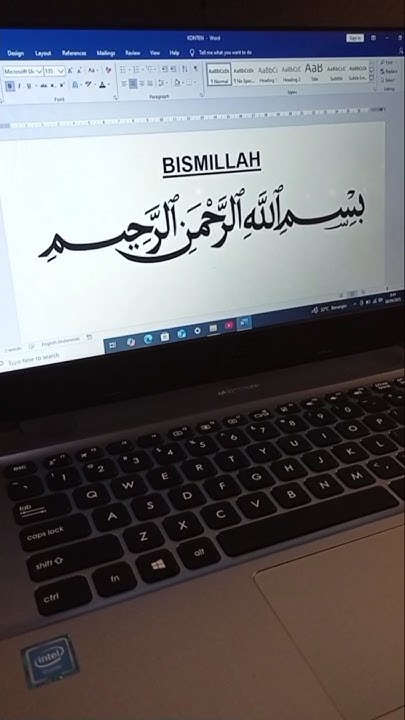
Untuk menambahkan harakat, gunakan shortcut: Shift+Q untuk fathah, Shift+A untuk kasrah, Shift+E untuk dammah, dan seterusnya. Setelah selesai, blok teks dan atur rata kanan (Right-to-Left) agar tulisan Arab rapi.
Font yang disarankan adalah “Arabic Typesetting” atau “Traditional Arabic” yang sudah tersedia di Windows. Sesuaikan ukuran agar tulisan bismillah di undangan terlihat proporsional.
4. Mengatur Tata Letak dan Harakat Tegak
Word memiliki fitur Right-to-Left Text Direction di tab Home. Klik ikon tersebut agar kursor berpindah ke sisi kanan halaman.
Untuk harakat tegak seperti fathah tegak atau kasrah tegak, masuk ke menu Insert > Symbol > More Symbols. Pilih font Arabic Typesetting, subset Arabic, lalu masukkan kode: 0670 untuk fathah tegak, 0656 untuk kasrah tegak.
Dengan cara ini, tampilan basmallah word Anda akan lebih sempurna dan sesuai kaidah penulisan Arab.
5. Tips Mempercepat Pengetikan Arab
Gunakan On-Screen Keyboard jika belum hafal posisi huruf Arab. Buka dengan mengetik “osk” di Run (Windows+R) atau cari di Start.
Anda juga bisa mengubah pintasan bahasa di Settings > Keyboards > Advanced keyboard settings untuk membuat shortcut sendiri. Ini akan memudahkan cara menulis Arab di Word secara konsisten.
Jangan lupa untuk menyimpan dokumen dengan format yang mendukung teks Arab, seperti .docx. Dengan semua langkah di atas, membuat tulisan bismillah di Word kini terasa sangat mudah.
Kesimpulan
Menulis bismillah di Microsoft Word tidaklah rumit. Cukup aktifkan bahasa Arab terlebih dahulu, lalu gunakan kode khusus FDFD atau ketik manual dengan bantuan keyboard Arab.
Dengan menguasai cara ini, Anda bisa menulis berbagai kalimat Arab lainnya untuk keperluan undangan, dokumen, atau pembelajaran. Selamat mencoba.