
Artikel ini akan membahas cara membuat footnote di Word secara lengkap. Anda akan mempelajari langkah demi langkah, contoh penulisan, dan tips mengatur format catatan kaki.
Dengan panduan ini, Anda dapat menyusun karya ilmiah, skripsi, atau laporan dengan catatan kaki yang rapi dan sesuai aturan. Simak sampai selesai.
Apa Itu Footnote dan Fungsinya?
Footnote Word adalah catatan kaki yang ditempatkan di bagian bawah halaman. Fungsinya untuk memberikan keterangan sumber kutipan atau penjelasan tambahan.
Catatan kaki di Word membantu pembaca melacak referensi tanpa mengganggu alur bacaan. Dengan memahami konsep ini, Anda siap membuat footnote sendiri.
Persiapan Sebelum Membuat Footnote
Pastikan dokumen Word Anda sudah siap dan kursor berada di akhir kalimat yang ingin diberi catatan kaki. Ini penting agar nomor footnote muncul tepat di posisi yang diinginkan.
Anda juga perlu menyiapkan daftar sumber atau teks footnote yang akan ditulis. Persiapan yang baik mempercepat proses pengerjaan.
Langkah-Langkah Membuat Footnote di Word
Berikut langkah mudah cara menambahkan footnote di Word menggunakan fitur bawaan:
- Buka Microsoft Word dan dokumen yang akan diedit.
- Tempatkan kursor di akhir kata atau kalimat yang membutuhkan catatan kaki.
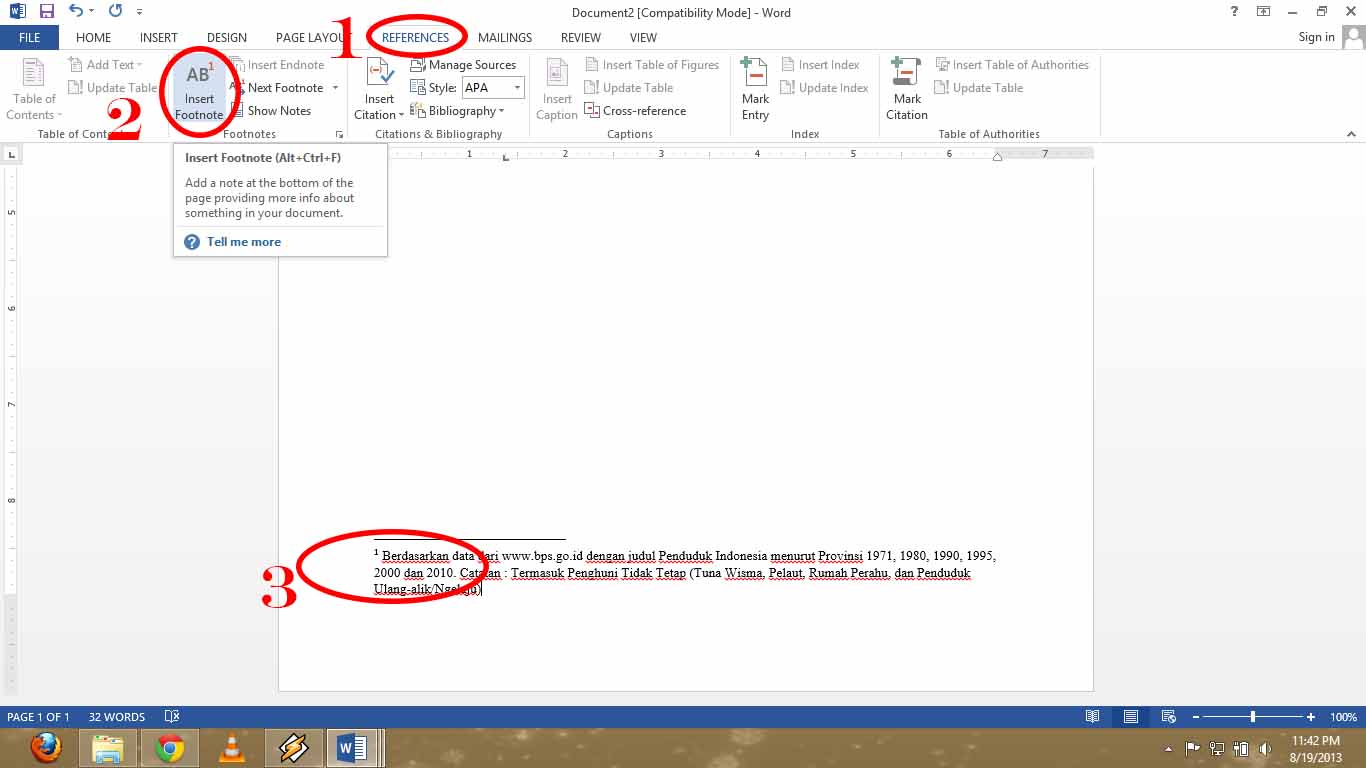
- Buka tab References di menu ribbon bagian atas.
- Klik tombol Insert Footnote yang bergambar huruf kecil AB. Word akan langsung menambahkan nomor superskrip.
- Ketik teks footnote Anda di area bawah halaman yang muncul secara otomatis.
- Ulangi langkah 2–5 untuk footnote berikutnya. Nomor akan terurut otomatis.
Cara Membuat Footnote Di Word ini sangat praktis. Anda tidak perlu mengatur nomor secara manual karena fitur Word sudah menanganinya.
Contoh Penulisan Footnote yang Benar
Berikut contoh footnote Microsoft Word untuk sumber internet seperti yang sering digunakan dalam skripsi: “Aeh, ‘Cara Review Jurnal yang Benar’, https://www.contoh.com, (diakses pada 16 November 2026, pukul 19.55).”
Untuk sumber buku, formatnya: nama penulis, judul buku (cetak miring), edisi, penerbit, tahun, halaman. Pastikan nama penulis tanpa gelar dan judul tidak menggunakan tanda petik.
Tips Mengatur Format Footnote di Word
Dengan memahami catatan kaki di Word, Anda bisa mengubah gaya nomor, font, atau jarak antar footnote. Klik kanan pada teks footnote lalu pilih Footnote and Endnote untuk membuka dialog pengaturan.
Di dialog tersebut, Anda dapat memilih format angka (1,2,3 atau i,ii,iii), posisi footnote (bawah halaman atau bawah teks), serta nomor awal. Sesuaikan dengan pedoman institusi Anda.
Jika ingin footnotenya rapi, gunakan ukuran font lebih kecil dari teks utama (biasanya 10 pt) dan atur spasi tunggal. Ini akan membuat halaman terlihat profesional.
Kesimpulan
Membuat footnote di Word sebenarnya sangat sederhana setelah Anda terbiasa dengan fitur References. Ikuti langkah-langkah di atas dan sesuaikan format dengan kebutuhan karya tulis Anda.
Praktikkan langsung dengan dokumen Anda agar semakin mahir. Jangan lupa untuk memeriksa kembali penulisan footnote agar bebas dari kesalahan. Selamat mencoba!