
Menyisipkan tanda ceklis di Word sering dibutuhkan saat membuat dokumen checklist, daftar tugas, atau formulir digital. Banyak pengguna yang masih bingung mencari letak simbol centang di menu yang tersedia. Padahal, ada beberapa metode mudah yang bisa langsung Anda praktikkan di versi Word terbaru tahun 2026.
Artikel ini akan memandu Anda melalui lima cara berbeda untuk menambahkan ikon ceklis di dokumen. Dengan mengikuti langkah-langkah berikut, Anda bisa memilih metode yang paling sesuai dengan kebutuhan. Setiap cara dirancang agar Anda tidak perlu membuang waktu mencari menu yang rumit.
1. Menggunakan Menu Symbol untuk Menyisipkan tanda ceklis di Word
Menu Symbol adalah cara paling standar dan mudah diingat untuk menyisipkan berbagai karakter khusus. Anda tidak perlu menghafal kode tertentu karena semuanya tersedia di galeri simbol Word. Metode ini cocok untuk pemula yang baru pertama kali membuat ceklis besar di Word.
Pertama, tempatkan kursor di posisi yang Anda inginkan. Kemudian, buka tab Insert dan klik ikon Symbol yang berada di ujung kanan toolbar. Pilih More Symbols untuk membuka jendela lengkap berisi semua karakter yang tersedia.
Pada jendela Symbol, pastikan font yang dipilih adalah Wingdings atau Segoe UI Symbol. Gulir ke bawah hingga Anda menemukan simbol centang (biasanya berupa karakter dengan kode 252 pada Wingdings). Klik simbol tersebut, lalu tekan tombol Insert untuk menambahkannya ke dokumen.
Alternatif Cepat dengan Karakter Khusus
Selain melalui galeri, Anda juga bisa memanfaatkan kotak Character Code. Ketikkan angka 252 pada kolom tersebut jika font yang aktif adalah Wingdings. Ini akan langsung membawa Anda ke simbol ceklis yang diinginkan tanpa perlu mencari manual.
Setelah simbol muncul, Anda bisa mengubah ukuran dan warnanya seperti teks biasa. Gunakan fitur Font Size atau Font Color untuk menyesuaikan tampilan. Dengan begitu, cara buat ceklis di Word ini terasa sangat fleksibel.
2. Memanfaatkan Shortcut Keyboard untuk Tanda Centang di Word
Bagi Anda yang sering bekerja dengan dokumen berulang, shortcut keyboard bisa menghemat banyak waktu. Anda tidak perlu membuka menu atau jendela tambahan. Cukup dengan beberapa tombol, simbol ceklis di Word langsung muncul di layar.
Tekan dan tahan tombol Alt di keyboard Anda. Sambil menahan tombol tersebut, ketikkan angka 0252 menggunakan keypad numerik di sebelah kanan. Pastikan Num Lock dalam keadaan aktif agar kode ini berfungsi dengan benar.
Setelah Anda melepaskan tombol Alt, karakter yang muncul mungkin bukan ceklis melainkan huruf lain. Hal ini terjadi karena font yang aktif bukan Wingdings. Ganti font pada teks tersebut menjadi Wingdings, dan secara otomatis karakter berubah menjadi tanda centang yang sempurna.
Metode ini sangat praktis untuk menyisipkan ceklis besar di Word secara berulang. Anda bisa mengingat kode ini dan menerapkannya kapan saja tanpa gangguan.
3. Menggunakan Fitur AutoCorrect untuk Membuat Tanda Ceklis di Word Otomatis
Fitur AutoCorrect biasanya digunakan untuk memperbaiki kesalahan ketik, tapi bisa juga dimanfaatkan untuk menyisipkan simbol. Anda bisa mengatur agar setiap kali mengetikkan kata tertentu, Word langsung menggantinya dengan ikon ceklis. Ini adalah cara membuat ceklis di Word yang paling cepat untuk penggunaan sehari-hari.
Buka jendela Symbol seperti pada cara pertama, lalu pilih simbol centang yang diinginkan. Klik tombol AutoCorrect yang berada di bagian bawah jendela. Sebuah kotak dialog baru akan muncul dengan kolom Replace dan With.
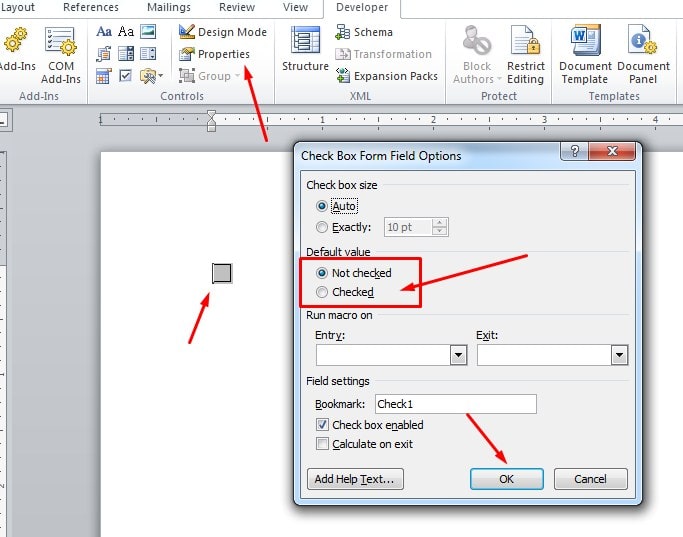
Pada kolom Replace, ketikkan kata pemicu seperti /ceklis atau cek. Pastikan kata tersebut tidak mengganggu penulisan normal Anda. Klik Add, lalu OK untuk menyimpan pengaturan.
Mulai sekarang, setiap kali Anda mengetikkan kata pemicu diikuti spasi, Word akan menggantinya dengan tanda ceklis di Word. Metode ini sangat berguna jika Anda sering membuat daftar tugas atau formulir checklist.
4. Menyisipkan Simbol Ceklis di Word Melalui Tombol Bullets
Tombol Bullets di Word tidak hanya berguna untuk membuat daftar dengan titik biasa. Anda bisa mengganti bullet default dengan simbol centang agar daftar terlihat lebih menarik. Cara ini sangat populer untuk membuat checklist interaktif di dokumen kerja.
Blok teks yang ingin Anda ubah menjadi daftar. Klik tanda panah kecil di samping ikon Bullets pada tab Home. Pilih Define New Bullet dari menu dropdown yang muncul.
Pada jendela Define New Bullet, klik tombol Symbol. Pilih font Wingdings dan cari simbol ceklis yang diinginkan. Klik OK dua kali untuk menerapkan perubahan.
Sekarang, setiap baris teks yang Anda beri bullet akan menampilkan nama tanda ceklis di Word sebagai pengganti titik biasa. Anda juga bisa mengatur indentasi dan spasi antar baris agar tampilan lebih rapi.
5. Menyalin dan Menempelkan Tanda Centang di Word dari Sumber Lain
Jika Anda tidak ingin repot mengatur pengaturan, cara paling sederhana adalah menyalin karakter word ceklis dari sumber tepercaya. Banyak situs web yang menyediakan koleksi simbol siap pakai. Anda cukup menyalinnya dan menempelkannya ke dokumen.
Cari halaman yang menampilkan simbol centang dalam berbagai ukuran dan gaya. Blok simbol tersebut, lalu tekan Ctrl+C untuk menyalin. Kembali ke dokumen Word Anda dan tekan Ctrl+V untuk menempelkannya.
Setelah ditempel, Anda bisa mengubah font dan ukuran simbol agar sesuai dengan desain dokumen. Pastikan simbol tidak berubah menjadi kotak atau karakter aneh saat Anda mengganti font. Gunakan font standar seperti Arial atau Times New Roman untuk hasil terbaik.
Metode ini sangat berguna ketika Anda hanya membutuhkan satu atau dua simbol sesekali. Namun, untuk penggunaan rutin, sebaiknya gunakan cara pertama atau kedua yang lebih permanen.
Kesimpulan
Menyisipkan tanda ceklis di Word kini bukan lagi hal yang rumit dengan kelima metode di atas. Anda bisa memilih cara yang paling nyaman, baik melalui menu Symbol, shortcut keyboard, AutoCorrect, tombol Bullets, maupun salin-tempel. Setiap metode memiliki kelebihan tergantung pada frekuensi dan kebutuhan dokumen Anda.
Praktikkan langsung langkah-langkah tersebut di dokumen Anda untuk membiasakan diri. Dengan begitu, Anda tidak perlu lagi mencari tahu cara memberi tanda ceklis di Word setiap kali membuat checklist. Semoga panduan ini membantu Anda bekerja lebih efisien dalam menyusun dokumen di tahun 2026.