
spasi yang berantakan sering kali mengganggu tampilan dokumen di Microsoft Word. Masalah ini bisa muncul karena spasi ganda, perbedaan versi, atau karakter tersembunyi. Simak beberapa langkah praktis untuk memperbaiki spasi di Word agar dokumen terlihat rapi dan profesional.
1. Gunakan Fitur Find and Replace untuk Spasi Berlebih
Cara merapikan spasi di Word yang paling cepat adalah menggunakan fitur Find and Replace. Tekan Ctrl+H pada keyboard untuk membuka kotak dialog tersebut.
Di kolom Find what, ketik dua spasi (tekan spasi dua kali). Di kolom Replace with, ketik satu spasi. Klik Replace All untuk menghapus semua spasi berlebih sekaligus.
Langkah ini sangat efektif untuk cara menghapus spasi berlebih di Word akibat kebiasaan menekan spasi berkali-kali. Pastikan Anda memeriksa ulang dokumen setelahnya.
2. Atur Spasi Antar Baris dan Paragraf
Cara atur spasi di Word untuk jarak antar baris bisa dilakukan melalui menu Line and Paragraph Spacing. Blok teks yang ingin diubah, lalu klik ikon tersebut di tab Home.
Pilih opsi seperti 1.0, 1.5, atau 2.0 sesuai kebutuhan. Anda juga bisa menekan shortcut Ctrl+1 untuk spasi tunggal, Ctrl+2 untuk spasi ganda, atau Ctrl+5 untuk spasi 1,5.
Untuk mengatur spasi antar paragraf, gunakan opsi Add Space Before Paragraph atau Remove Space After Paragraph. Ini membantu dokumen terlihat lebih terstruktur.
3. Perbaiki Spasi Akibat Perbedaan Versi Word
Salah satu penyebab spasi berantakan adalah perbedaan versi saat membuka dokumen. Misalnya, file dibuat di Word 2019 tetapi dibuka di Word 2007. Untuk mengatasinya, simpan dokumen dalam format Word 97-2003 (.doc) sebelum dibagikan.
Cara mengubah spasi word akibat masalah kompatibilitas lainnya adalah dengan menginstal Service Pack 3 (SP3) di Office 2007. Atau, di versi Word yang lebih baru, centang opsi Check Compatibility di menu File > Info.
Dengan cara ini, spasi yang tadinya renggang atau tidak rapi akan kembali normal. Pastikan Anda selalu menyimpan dalam format yang kompatibel.
4. Atasi Spasi yang Berubah Menjadi Titik
Masalah spasi berubah menjadi titik sering disebabkan oleh pengaturan AutoCorrect atau karakter tersembunyi. Cara edit spasi di Word untuk mengatasinya: buka File > Options > Proofing > AutoCorrect Options.
Periksa apakah ada aturan yang mengubah dua spasi menjadi titik. Jika ya, hapus atau nonaktifkan. Selain itu, periksa pengaturan Display: pastikan opsi Spaces tidak dicentang di Always show these formatting marks.
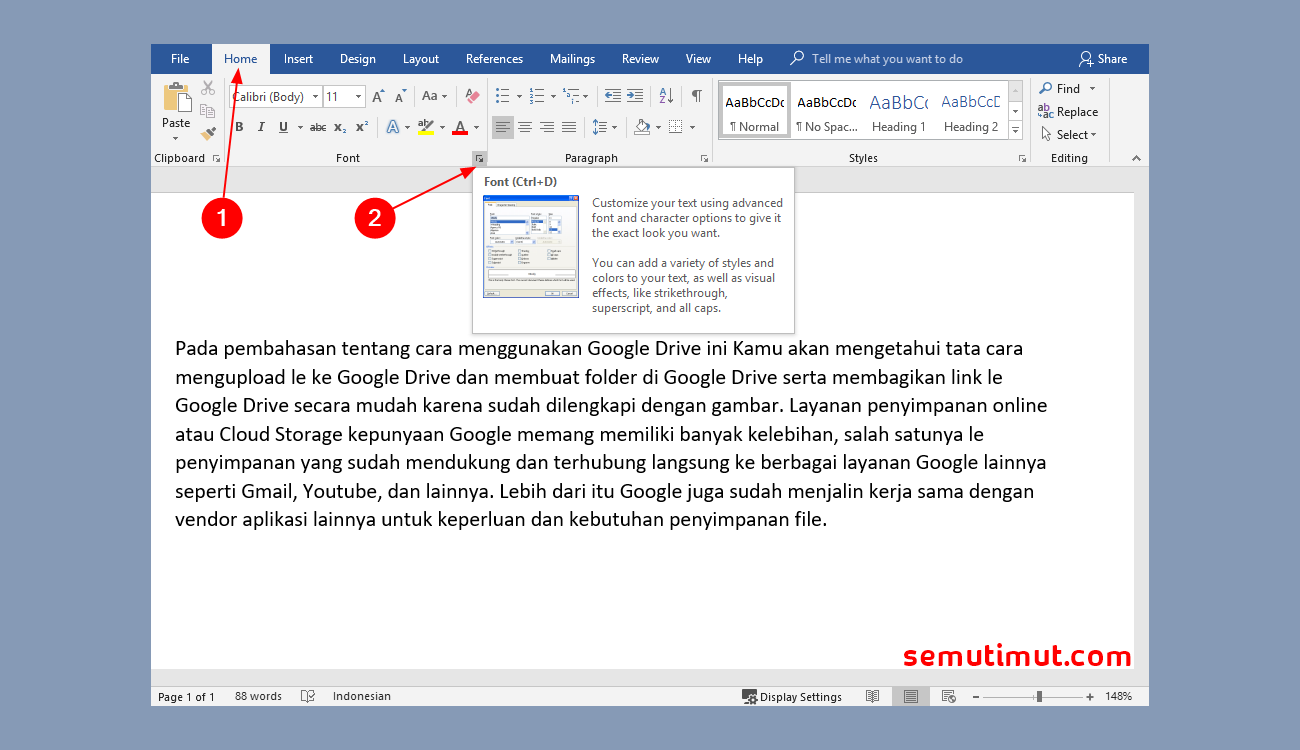
Jika masalah tetap muncul, coba buka Word dalam Safe Mode (tekan Ctrl saat membuka). Ini membantu mengidentifikasi apakah add-ins menyebabkan perubahan spasi menjadi titik.
5. Gunakan Karakter Tersembunyi untuk Melihat Spasi
Untuk melihat apakah spasi benar-benar rapi, aktifkan karakter tersembunyi dengan menekan Ctrl+Shift+8. Simbol titik tengah akan muncul mewakili spasi.
Dengan fitur ini, Anda bisa mendeteksi spasi ganda atau tab yang tidak perlu. Ini merupakan trik cara melihat spasi di Word yang sangat membantu saat debugging.
Setelah menemukan masalah, Anda bisa langsung memperbaikinya secara manual atau menggunakan Replace tadi.
6. Bersihkan Format Teks dari Sumber Luar
Teks yang disalin dari internet atau aplikasi lain sering membawa format tersembunyi. Cara atur spasi 2 di word dari teks salinan: tempelkan dulu ke Notepad, lalu salin kembali ke Word.
Atau, gunakan opsi Paste Special > Keep Text Only di Word. Ini akan menghilangkan semua format termasuk spasi abnormal.
Metode ini sangat berguna untuk cara melebarkan spasi di word atau merapatkannya agar konsisten dengan dokumen utama.
7. Manfaatkan Add-ins atau Template yang Tepat
Beberapa add-ins atau template dapat mengganggu tata letak spasi. Jika Anda mengalami masalah berulang, nonaktifkan add-ins satu per satu di File > Options > Add-ins.
Gunakan dokumen template bawaan Word yang sudah teruji kompatibilitasnya. Ini mencegah munculnya spasi berantakan akibat pengaturan kustom.
Dengan langkah-langkah di atas, Anda bisa mengatasi berbagai penyebab spasi tidak rapi.
Kesimpulan
Cara memperbaiki spasi yang berantakan di Word sebenarnya mudah jika Anda tahu fitur yang tepat. Mulai dari Find and Replace, pengaturan Line Spacing, hingga penanganan kompatibilitas versi.
Terapkan cara merapikan spasi di Word secara rutin agar dokumen selalu terlihat profesional. Jangan lupa untuk selalu mengecek hasil akhir sebelum mencetak atau mengirim file.