
Panduan Lengkap: Menguasai Pembuatan Garis Pembatas di Microsoft Word untuk Dokumen yang Profesional
Dalam dunia pengolahan kata, Microsoft Word adalah alat yang tak tertandingi. Dari penulisan surat sederhana hingga pembuatan laporan kompleks, Word menawarkan beragam fitur untuk meningkatkan kualitas dan presentasi dokumen Anda. Salah satu fitur yang sering diremehkan namun sangat penting adalah kemampuan untuk membuat garis pembatas. Garis pembatas, atau horizontal rule, bukan hanya elemen dekoratif; ia adalah alat vital untuk strukturisasi, meningkatkan keterbacaan, dan memberikan tampilan profesional pada dokumen Anda.
Artikel ini akan memandu Anda secara mendalam melalui berbagai metode pembuatan garis pembatas di Word, mulai dari trik cepat hingga teknik yang lebih canggih, serta tips profesional untuk kustomisasi dan pemecahan masalah. Dengan menguasai teknik-teknik ini, Anda akan dapat membuat dokumen yang tidak hanya informatif tetapi juga rapi dan menarik secara visual.
Mengapa Garis Pembatas itu Penting?
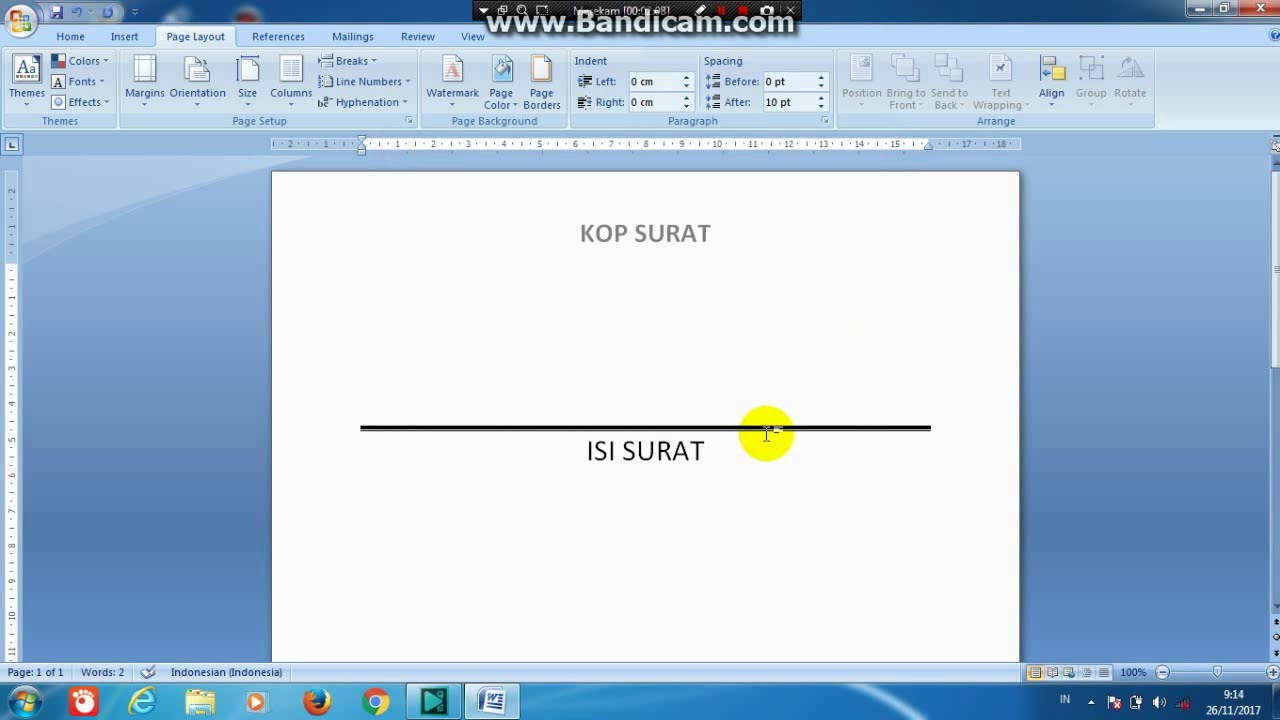
Sebelum kita menyelami "bagaimana", mari kita pahami "mengapa". Garis pembatas memiliki beberapa fungsi krusial:
- Strukturisasi Konten: Memisahkan bagian-bagian dokumen, seperti judul dari isi, paragraf yang berbeda topik, atau akhir dari satu bagian dengan awal bagian lain.
- Meningkatkan Keterbacaan: Membantu mata pembaca untuk memecah blok teks yang besar, sehingga dokumen terasa lebih mudah dicerna dan tidak membingungkan.
- Penekanan Visual: Menarik perhatian pada elemen tertentu atau menandai transisi penting.
- Estetika & Profesionalisme: Memberikan tampilan yang bersih, terorganisir, dan profesional pada dokumen Anda.
Sekarang, mari kita mulai dengan metode-metode pembuatannya.
Metode 1: Garis Otomatis (AutoFormat As You Type) – Cepat dan Mudah
Ini adalah cara tercepat dan termudah untuk membuat garis pembatas di Word, cocok untuk garis sederhana yang membentang dari margin ke margin. Word secara otomatis mengubah serangkaian karakter tertentu menjadi garis horizontal saat Anda menekan Enter.
Cara Membuat:
- Tempatkan kursor Anda di baris kosong tempat Anda ingin garis muncul.
- Ketik salah satu dari kombinasi karakter berikut, lalu tekan
Enter:- Tiga tanda hubung (
---): Membuat garis tipis tunggal. - Tiga tanda sama dengan (
===): Membuat garis ganda. - **Tiga tanda bintang (
***)**: Membuat garis putus-putus atau titik-titik. - Tiga tanda pagar (
###): Membuat garis tebal tiga lapis. - Tiga tanda gelombang (
~~~): Membuat garis bergelombang. - Tiga garis bawah (
___): Membuat garis tebal tunggal.
- Tiga tanda hubung (
Kustomisasi dan Batasan:
- Garis yang dibuat dengan metode ini sebenarnya adalah batas bawah (bottom border) dari paragraf di atasnya.
- Anda dapat mengubah gaya, warna, atau ketebalannya dengan memilih paragraf di atas garis (atau paragraf kosong tempat garis dibuat), lalu pergi ke tab Beranda (Home) > grup Paragraf (Paragraph) > ikon Batas (Borders) > Batas dan Shading (Borders and Shading). Di sana, Anda bisa menyesuaikan pengaturan batas bawah.
- Penting: Untuk menghapus garis ini, Anda tidak bisa hanya menekan
BackspaceatauDeletepada garis itu sendiri. Anda harus memilih paragraf di atas garis (atau paragraf yang berisi garis), lalu dari menu Batas (Borders), pilih Tanpa Batas (No Border). - Mengapa ini muncul secara otomatis? Fitur ini adalah bagian dari "AutoFormat As You Type". Jika Anda tidak ingin Word membuat garis secara otomatis, Anda bisa menonaktifkannya:
- Klik File > Opsi (Options).
- Pilih Pemeriksaan (Proofing) dari panel kiri.
- Klik tombol Opsi Koreksi Otomatis (AutoCorrect Options).
- Pilih tab Otomatis Format Saat Mengetik (AutoFormat As You Type).
- Hapus centang pada opsi "Garis batas" di bawah "Terapkan saat Anda mengetik".
- Klik OK dua kali.
Metode 2: Garis Batas Paragraf (Borders and Shading) – Kontrol Penuh
Ini adalah metode paling serbaguna untuk membuat garis pembatas yang terintegrasi dengan teks Anda. Anda dapat mengontrol gaya, warna, ketebalan, dan jarak garis dengan presisi tinggi.
Cara Membuat:
- Tempatkan kursor Anda di paragraf tempat Anda ingin garis pembatas muncul (misalnya, di akhir paragraf yang ingin Anda pisahkan, atau di paragraf kosong di antara dua bagian teks).
- Pergi ke tab Beranda (Home).
- Di grup Paragraf (Paragraph), klik panah kecil di samping ikon Batas (Borders).
- Pilih Batas Bawah (Bottom Border) jika Anda ingin garis di bawah paragraf, atau Batas Atas (Top Border) jika Anda ingin di atas.
Kustomisasi Lanjutan Melalui "Batas dan Shading":
Untuk kontrol lebih lanjut:
- Setelah memilih paragraf, klik lagi panah di samping ikon Batas (Borders) dan pilih Batas dan Shading (Borders and Shading).
- Di kotak dialog Batas dan Shading:
- Tab Batas (Borders):
- Pengaturan (Setting): Pilih "Kotak (Box)" atau "Kustom (Custom)" untuk menerapkan garis hanya pada sisi tertentu.
- Gaya (Style): Pilih dari berbagai jenis garis (padat, putus-putus, ganda, dll.).
- Warna (Color): Pilih warna untuk garis Anda.
- Lebar (Width): Atur ketebalan garis (dalam poin).
- Pratinjau (Preview): Pastikan hanya garis yang Anda inginkan yang aktif (klik pada garis di pratinjau untuk mengaktifkan/menonaktifkan). Untuk garis pembatas, biasanya Anda hanya ingin batas bawah atau atas.
- Terapkan ke (Apply to): Pastikan ini diatur ke Paragraf (Paragraph). Jika diatur ke "Teks", garis akan membungkus setiap baris teks, yang biasanya bukan yang Anda inginkan untuk garis pembatas.
- Tombol Opsi (Options): Ini sangat penting untuk mengatur jarak garis dari teks.
- Di jendela Opsi Batas dan Shading (Border and Shading Options), Anda dapat mengatur jarak "Atas (Top)", "Bawah (Bottom)", "Kiri (Left)", dan "Kanan (Right)" dari teks. Ini akan mengontrol spasi antara garis dan paragraf di atas/bawahnya. Sesuaikan nilai "Bawah" untuk garis batas bawah, atau "Atas" untuk garis batas atas.
- Tab Batas (Borders):
- Klik OK pada kedua kotak dialog.
Tips Profesional untuk Batas Paragraf:
- Menggunakan Paragraf Kosong: Untuk garis yang berdiri sendiri tanpa teks, sisipkan paragraf kosong (tekan Enter dua kali), lalu terapkan batas bawah pada paragraf kosong tersebut. Anda dapat menyesuaikan tinggi baris paragraf kosong tersebut untuk mengontrol ketebalan spasi vertikal.
- Konsistensi: Setelah Anda membuat satu garis yang sempurna, Anda dapat menyalin pemformatannya ke paragraf lain menggunakan Format Painter (ikon kuas di tab Beranda).
- Membuat Gaya Kustom: Untuk penggunaan berulang, buatlah Gaya (Style) khusus untuk garis pembatas Anda.
- Buat satu garis pembatas dengan semua kustomisasi yang diinginkan.
- Pilih paragraf yang berisi garis tersebut.
- Di grup Gaya (Styles) pada tab Beranda (Home), klik panah kecil di sudut kanan bawah untuk membuka panel Gaya.
- Klik tombol "Gaya Baru (New Style)".
- Beri nama gaya Anda (misalnya, "Garis Pembatas Kustom").
- Pastikan "Tipe Gaya (Style Type)" adalah "Paragraf (Paragraph)".
- Klik OK. Sekarang, Anda bisa menerapkan gaya ini ke paragraf manapun untuk membuat garis pembatas yang sama.
Metode 3: Menyisipkan Bentuk Garis (Shapes) – Fleksibilitas Posisi
Jika Anda membutuhkan garis yang tidak terikat pada paragraf atau membutuhkan kontrol posisi yang sangat spesifik (misalnya, garis di tengah halaman atau berorientasi vertikal), menggunakan bentuk garis adalah pilihan terbaik.
Cara Membuat:
- Pergi ke tab Sisipkan (Insert).
- Di grup Ilustrasi (Illustrations), klik Bentuk (Shapes).
- Di bagian "Garis (Lines)", pilih opsi Garis (Line).
- Kursor Anda akan berubah menjadi tanda plus. Klik dan seret di dokumen untuk menggambar garis.
- Tips: Tahan tombol
Shiftsaat menggambar untuk memastikan garis lurus sempurna (horizontal, vertikal, atau 45 derajat).
- Tips: Tahan tombol
Kustomisasi dan Pengaturan Posisi:
Setelah Anda menggambar garis, tab Format Bentuk (Shape Format) akan muncul di Pita (Ribbon).
- Warna Garis (Shape Outline):
- Klik Garis Besar Bentuk (Shape Outline).
- Pilih warna dari palet atau "Warna Lainnya (More Outline Colors)".
- Ketebalan Garis (Weight):
- Klik Garis Besar Bentuk (Shape Outline) > Berat (Weight).
- Pilih ketebalan yang diinginkan.
- Gaya Garis (Dashes):
- Klik Garis Besar Bentuk (Shape Outline) > Garis Putus-Putus (Dashes).
- Pilih gaya putus-putus jika diinginkan.
- Mengatur Posisi (Wrap Text):
- Ini adalah bagian krusial untuk bentuk. Klik garis, lalu klik ikon Opsi Tata Letak (Layout Options) yang muncul di samping garis (atau pergi ke tab Format Bentuk (Shape Format) > grup Atur (Arrange) > Bungkus Teks (Wrap Text)).
- Pilih opsi yang sesuai:
- Sejajar dengan Teks (In Line with Text): Garis akan diperlakukan seperti karakter teks, bergerak bersama teks. Ini paling stabil.
- Kotak (Square), Ketat (Tight), Melalui (Through), Atas dan Bawah (Top and Bottom): Teks akan mengalir di sekitar garis. Memberikan fleksibilitas penempatan.
- Di Belakang Teks (Behind Text): Garis akan berada di belakang teks.
- Di Depan Teks (In Front of Text): Garis akan menutupi teks.
- Setelah memilih opsi wrapping, Anda dapat menyeret garis ke posisi yang diinginkan. Untuk penempatan yang lebih presisi, gunakan opsi Posisi (Position) di tab Format Bentuk.
Tips Profesional untuk Bentuk Garis:
- Menggandakan Garis: Setelah membuat satu garis yang sempurna, Anda bisa menggandakannya dengan memilihnya dan menekan
Ctrl+D(Duplicate) atauCtrl+C(Copy) laluCtrl+V(Paste). - Mengelompokkan: Jika Anda menggunakan beberapa garis atau bentuk lain sebagai pembatas kompleks, Anda bisa memilih semuanya (tahan
Shiftdan klik setiap objek), lalu klik kanan dan pilih Grup (Group) > Grup (Group). Ini akan memperlakukan mereka sebagai satu objek. - Anchor Point: Perhatikan ikon jangkar yang muncul saat Anda memilih bentuk. Ini menunjukkan paragraf tempat bentuk tersebut "dijangkarkan". Jika paragraf itu bergerak, bentuk juga akan bergerak.
Metode 4: Menggunakan Batas Tabel (Table Borders) – Untuk Struktur yang Stabil
Meskipun terdengar tidak lazim, menggunakan tabel satu sel atau satu baris bisa menjadi cara yang sangat efektif untuk membuat garis pembatas yang stabil dan mudah disejajarkan, terutama jika Anda membutuhkan garis yang sejajar dengan konten tabel atau untuk memisahkan bagian dalam tata letak yang lebih kompleks.
Cara Membuat:
- Pergi ke tab Sisipkan (Insert) > Tabel (Table).
- Pilih Sisipkan Tabel (Insert Table) dan buat tabel 1 kolom dan 1 baris (1×1). Atau, cukup seret mouse untuk membuat tabel 1×1.
- Setelah tabel dibuat, klik di dalamnya untuk memunculkan tab Desain Tabel (Table Design) dan Tata Letak (Layout).
- Di tab Desain Tabel (Table Design), di grup Batas (Borders), klik panah di samping ikon Batas (Borders).
- Pilih Tanpa Batas (No Border) untuk menghapus semua batas default.
- Kemudian, dari menu yang sama, pilih Batas Bawah (Bottom Border) (atau Batas Atas (Top Border)) untuk menambahkan garis pembatas yang Anda inginkan.
- Untuk menyesuaikan ketebalan, warna, atau gaya garis, kembali ke Batas dan Shading (Borders and Shading) seperti pada Metode 2, pastikan "Terapkan ke (Apply to)" diatur ke "Tabel (Table)" atau "Sel (Cell)", dan sesuaikan batas yang Anda inginkan.
- Anda bisa menyesuaikan lebar kolom tabel agar garis membentang selebar yang Anda inginkan.
Keunggulan Metode Tabel:
- Stabilitas: Garis terikat pada struktur tabel, membuatnya sangat stabil dan tidak mudah bergerak secara tidak sengaja.
- Penjajaran: Sangat mudah untuk menjajarkan garis dengan konten lain dalam tabel atau dengan margin yang sudah ada.
- Isi: Anda bisa menambahkan teks atau objek lain di dalam sel tabel bersama dengan garis jika diperlukan.
Metode 5: Garis Horizontal (Horizontal Line Object) – Opsi Cepat yang Kurang Dikenal
Word juga memiliki fitur khusus untuk menyisipkan objek garis horizontal. Ini adalah metode cepat, namun dengan opsi kustomisasi yang sedikit lebih terbatas dibandingkan Batas Paragraf penuh atau Bentuk Garis.
Cara Membuat:
- Tempatkan kursor Anda di lokasi yang diinginkan.
- Pergi ke tab Beranda (Home).
- Di grup Paragraf (Paragraph), klik panah kecil di samping ikon Batas (Borders).
- Pilih Garis Horizontal (Horizontal Line).
Kustomisasi:
- Garis akan muncul secara otomatis.
- Untuk mengkustomisasinya, klik kanan pada garis tersebut dan pilih Format Garis Horizontal (Format Horizontal Line).
- Anda dapat mengubah lebar, tinggi, warna, dan perataan (alignment) garis. Namun, opsi untuk gaya garis (putus-putus, ganda) lebih terbatas dibandingkan metode Batas Paragraf.
Kustomisasi Lanjutan dan Tips Profesional untuk Semua Metode
Terlepas dari metode yang Anda pilih, ada beberapa prinsip umum untuk membuat garis pembatas Anda terlihat profesional:
- Spasi adalah Kunci: Garis pembatas yang terlalu dekat dengan teks di atas atau di bawahnya bisa membuat dokumen terlihat sesak.
- Untuk Batas Paragraf: Gunakan tombol Opsi (Options) di kotak dialog Batas dan Shading untuk mengatur jarak dari teks (padding). Atau, tambahkan spasi paragraf sebelum dan sesudah paragraf yang berisi garis (tab Beranda > grup Paragraf > panah kecil untuk Pengaturan Paragraf > bagian Spasi).
- Untuk Bentuk Garis: Pastikan opsi Bungkus Teks (Wrap Text) diatur dengan benar dan sesuaikan posisi garis secara manual. Anda juga bisa menambahkan paragraf kosong dengan spasi baris tertentu di atas atau di bawah garis.
- Warna dan Ketebalan: Sesuaikan warna dan ketebalan garis agar sesuai dengan tema dokumen Anda. Garis yang terlalu tebal atau terlalu terang bisa mengganggu. Seringkali, garis abu-abu gelap tipis terlihat lebih elegan daripada hitam pekat.
- Konsistensi: Gunakan gaya garis yang sama di seluruh dokumen Anda untuk tampilan yang kohesif. Hindari menggunakan terlalu banyak jenis garis yang berbeda.
- Indentasi: Untuk batas paragraf, garis akan mengikuti indentasi paragraf. Jika Anda ingin garis tidak membentang dari margin ke margin, atur indentasi kiri dan kanan pada paragraf yang berisi garis.
- Menyimpan sebagai AutoText/Quick Part: Jika Anda sering menggunakan garis pembatas kustom yang sama, Anda dapat menyimpannya sebagai AutoText atau Quick Part.
- Buat garis pembatas (misalnya, dengan batas paragraf).
- Pilih paragraf yang berisi garis tersebut.
- Pergi ke tab Sisipkan (Insert) > grup Teks (Text) > Bagian Cepat (Quick Parts) > Simpan Pilihan ke Galeri Bagian Cepat (Save Selection to Quick Part Gallery) (atau AutoText).
- Beri nama, lalu klik OK. Sekarang Anda bisa menyisipkannya kapan saja dengan mengetik nama yang Anda berikan dan menekan
Enter(jika diaktifkan) atau melalui menu Quick Parts.
Pemecahan Masalah Umum
- Garis Otomatis Muncul Sendiri (tanpa dikehendaki): Ingatlah untuk menonaktifkan fitur "Garis batas" di Opsi Koreksi Otomatis (lihat Metode 1).
- Garis Sulit Dipindahkan (tidak bisa diseret):
- Jika itu adalah batas paragraf, Anda tidak bisa menyeretnya. Garis itu terikat pada paragraf. Untuk memindahkannya, Anda harus memindahkan paragraf tersebut atau menghapus batas dan membuatnya ulang di lokasi yang berbeda.
- Jika itu adalah bentuk garis, pastikan opsi Bungkus Teks (Wrap Text) tidak diatur ke "Sejajar dengan Teks". Jika diatur demikian, ia akan berperilaku seperti teks. Ubah ke opsi lain seperti "Kotak" atau "Atas dan Bawah" agar bisa diseret bebas.
- Garis Menghilang saat Dicetak atau Dilihat di Dokumen Lain: Pastikan pengaturan "Tampilkan batas teks" tidak dicentang (File > Options > Advanced > Show document content). Juga, pastikan Anda tidak menggunakan "Tanpa Batas" pada paragraf yang berisi garis.
- Garis Terlalu Dekat/Jauh dengan Teks: Sesuaikan spasi paragraf atau opsi "Jarak dari teks" di Batas dan Shading (Opsi) seperti yang dijelaskan di bagian Kustomisasi Lanjutan.
Kapan Menggunakan Metode Mana?
- Untuk garis cepat, sederhana, dan penuh lebar: Gunakan Garis Otomatis (—, ===, dll.).
- Untuk garis yang terintegrasi dengan paragraf, dengan kontrol penuh atas gaya, warna, ketebalan, dan spasi: Gunakan Batas Paragraf (Borders and Shading). Ini adalah metode yang paling umum dan serbaguna.
- Untuk garis yang membutuhkan posisi bebas, orientasi spesifik (vertikal), atau tidak terikat pada teks: Gunakan Bentuk Garis (Shapes).
- Untuk garis yang memerlukan stabilitas tinggi dan penjajaran yang presisi dalam tata letak yang kompleks (misalnya, di dalam tabel atau untuk memisahkan bagian-bagian tertentu dari tata letak kolom): Gunakan Batas Tabel.
- Untuk opsi cepat yang spesifik, meskipun dengan kustomisasi terbatas: Gunakan objek Garis Horizontal.
Kesimpulan
Membuat garis pembatas di Microsoft Word mungkin tampak seperti detail kecil, namun dampaknya terhadap keterbacaan dan estetika dokumen Anda sangat besar. Dengan beragam metode yang tersedia – mulai dari trik otomatis yang cepat hingga penggunaan bentuk dan batas tabel yang lebih presisi – Word memberikan fleksibilitas tak terbatas untuk memenuhi kebutuhan desain Anda.
Latihlah berbagai metode ini, eksperimen dengan pengaturan kustomisasi, dan temukan kombinasi yang paling sesuai dengan gaya dokumen Anda. Dengan menguasai seni pembuatan garis pembatas, Anda tidak hanya akan meningkatkan tampilan visual dokumen Anda, tetapi juga membuatnya lebih terstruktur, mudah dipahami, dan secara keseluruhan, lebih profesional. Dokumen Anda adalah cerminan dari perhatian Anda terhadap detail, dan garis pembatas adalah salah satu alat sederhana namun ampuh untuk menyampaikan pesan tersebut.