
Panduan Lengkap: Cara Membuat Garis Bagi Sudut di Microsoft Word
Microsoft Word, yang dikenal sebagai pengolah kata yang kuat, seringkali mengejutkan penggunanya dengan kemampuannya yang tersembunyi. Meskipun bukan perangkat lunak desain grafis profesional atau alat geometri khusus, Word menyediakan fitur menggambar dasar yang cukup untuk membuat diagram sederhana, termasuk garis bagi sudut. Baik Anda seorang guru yang menyiapkan materi pelajaran, seorang siswa yang mengerjakan proyek, atau seseorang yang hanya perlu membuat ilustrasi visual yang jelas, memahami cara memanfaatkan alat gambar Word bisa sangat membantu.
Artikel ini akan memandu Anda langkah demi langkah dalam membuat garis bagi sudut di Word, menjelaskan berbagai metode, dan memberikan tips untuk mencapai akisi visual terbaik. Kami akan membahas mulai dari dasar-dasar penggunaan alat bentuk hingga teknik yang lebih canggih untuk diagram yang lebih presisi.
Pendahuluan: Memahami Batasan dan Potensi Word
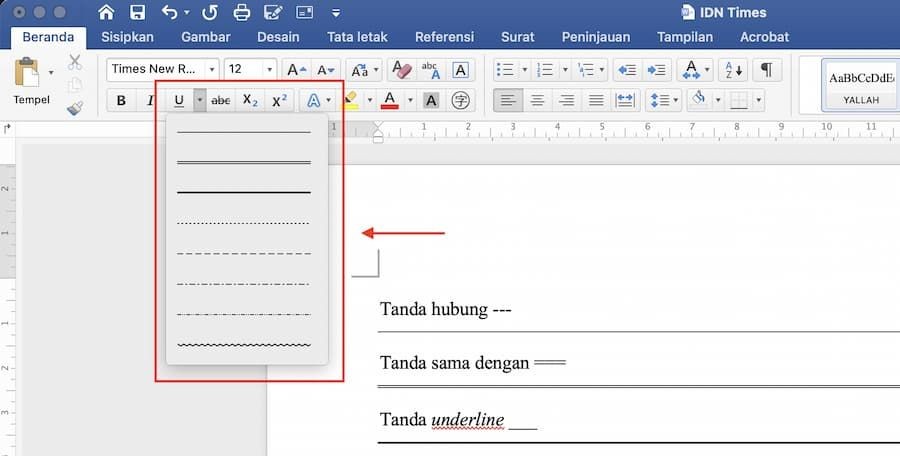
Sebelum kita mulai, penting untuk menetapkan ekspektasi. Word tidak memiliki fungsi bawaan untuk menghitung atau secara otomatis menggambar garis bagi sudut yang presisi secara matematis seperti perangkat lunak CAD atau GeoGebra. Metode yang akan kita gunakan adalah pendekatan visual dan manual, memanfaatkan alat gambar seperti garis, bentuk, dan rotasi. Tujuan kita adalah menciptakan representasi visual yang akurat secara visual, bukan secara komputasi.
Meskipun demikian, untuk sebagian besar kebutuhan presentasi, laporan, atau materi pendidikan dasar, kemampuan Word sudah lebih dari cukup. Keuntungan utamanya adalah kemudahan akses dan integrasi langsung ke dalam dokumen teks Anda, menghilangkan kebutuhan untuk beralih antara aplikasi yang berbeda.
Alat Dasar yang Perlu Anda Kuasai
Untuk membuat garis bagi sudut, Anda akan banyak berinteraksi dengan tab "Sisipkan" (Insert) dan "Format Bentuk" (Shape Format).
-
Bentuk (Shapes): Ini adalah jantung dari kemampuan menggambar Word. Anda akan sering menggunakan:
- Garis (Lines): Untuk membuat sisi-sisi sudut dan garis bagi.
- Oval (Oval): Untuk membuat lingkaran atau busur yang berfungsi sebagai alat bantu konstruksi.
- Kanvas Gambar (Drawing Canvas): Ini adalah fitur yang sangat direkomendasikan. Kanvas gambar bertindak sebagai "wadah" untuk semua objek gambar Anda, membuatnya lebih mudah untuk memindahkan, mengubah ukuran, dan mengelompokkan semua elemen diagram Anda secara bersamaan.
-
Opsi Format Bentuk (Shape Format Options): Setelah Anda menggambar sebuah bentuk, tab "Format Bentuk" akan muncul di pita (ribbon). Di sini Anda dapat menyesuaikan:
- Garis Luar Bentuk (Shape Outline): Mengubah warna, ketebalan (Weight), dan jenis garis (Dashes).
- Isian Bentuk (Shape Fill): Mengisi warna pada bentuk tertutup (misalnya, untuk busur sudut).
- Putar (Rotate): Memutar objek dengan presisi.
- Susun (Arrange): Mengelompokkan (Group) objek, mengirim ke belakang (Send Backward), membawa ke depan (Bring Forward).
Langkah 1: Mengatur Lingkungan Gambar Anda (Menggunakan Kanvas Gambar)
Sangat disarankan untuk memulai dengan Kanvas Gambar. Ini akan membantu Anda mengelola semua elemen diagram Anda dengan lebih baik.
- Buka dokumen Word Anda.
- Pergi ke tab "Sisipkan" (Insert).
- Klik "Bentuk" (Shapes).
- Di bagian bawah menu drop-down, pilih "Kanvas Gambar Baru" (New Drawing Canvas).
- Sebuah kotak berbingkai akan muncul di dokumen Anda. Semua gambar Anda akan ditempatkan di dalam kotak ini. Anda dapat mengubah ukuran kanvas ini seperti objek gambar lainnya.
Langkah 2: Menggambar Sudut Awal Anda
Sekarang saatnya untuk membuat sudut yang ingin Anda bagi.
- Dengan Kanvas Gambar aktif, pergi ke tab "Sisipkan" (Insert).
- Klik "Bentuk" (Shapes), lalu pilih alat "Garis" (Line) (biasanya garis lurus pertama di bagian "Lines").
- Klik dan seret untuk menggambar garis pertama sudut Anda (misalnya, garis horizontal atau sedikit miring). Ini akan menjadi salah satu "sisi" sudut.
- Ulangi langkah 2 dan 3 untuk menggambar garis kedua, pastikan satu ujungnya bertemu dengan ujung garis pertama. Titik pertemuan kedua garis ini adalah titik puncak (vertex) sudut Anda.
- Tips Presisi: Anda dapat memperbesar (zoom in) tampilan dokumen Anda untuk mempermudah penyambungan garis secara akurat di titik puncak. Untuk memindahkan garis agar bertemu dengan presisi, klik garis tersebut, lalu gunakan tombol panah pada keyboard Anda.
Langkah 3: Metode 1 – Estimasi Visual (Cepat dan Sederhana)
Ini adalah metode paling cepat tetapi paling tidak akurat secara visual. Cocok untuk diagram yang sangat sederhana di mana presisi matematis tidak krusial.
- Setelah Anda memiliki sudut yang tergambar (dua garis bertemu di titik puncak).
- Pilih alat "Garis" (Line) lagi dari "Sisipkan" (Insert) > "Bentuk" (Shapes).
- Klik pada titik puncak sudut.
- Seret garis baru Anda ke luar dari titik puncak, mencoba membagi ruang antara dua sisi sudut secara visual.
- Lepaskan mouse Anda.
- Opsional: Ubah warna atau jenis garis bagi ini agar menonjol (misalnya, garis putus-putus atau warna berbeda) melalui tab "Format Bentuk" (Shape Format) > "Garis Luar Bentuk" (Shape Outline).
Langkah 4: Metode 2 – Menggunakan Lingkaran Konstruksi (Lebih Akurat secara Visual)
Metode ini meniru metode konstruksi geometris klasik menggunakan jangka dan penggaris, tetapi dilakukan secara manual di Word. Ini memberikan hasil yang jauh lebih akurat secara visual.
-
Siapkan Sudut: Pastikan Anda memiliki sudut yang tergambar di Kanvas Gambar Anda (dua garis bertemu di titik puncak).
-
Gambar Lingkaran Pertama (Busur):
- Pilih alat "Oval" (Oval) dari "Sisipkan" (Insert) > "Bentuk" (Shapes).
- Klik pada titik puncak sudut Anda.
- Sambil menahan tombol Shift, seret untuk menggambar lingkaran sempurna yang berpusat di titik puncak. Menahan Shift memastikan lingkaran proporsional (bukan elips).
- Ukuran lingkaran harus cukup besar sehingga memotong kedua sisi sudut.
- Setelah menggambar, klik kanan lingkaran, pilih "Format Bentuk" (Format Shape). Di panel samping, di bawah "Garis" (Line), Anda bisa mengubahnya menjadi "Tanpa Isian" (No Fill) agar transparan. Biarkan garis luarnya terlihat.
-
Tandai Titik Potong:
- Perhatikan dua titik di mana lingkaran pertama Anda memotong kedua sisi sudut. Ini adalah titik kunci Anda.
-
Gambar Dua Lingkaran Konstruksi Lainnya:
- Pilih alat "Oval" (Oval) lagi.
- Klik pada salah satu titik potong yang Anda temukan di langkah sebelumnya (di mana lingkaran pertama memotong sisi sudut).
- Sambil menahan tombol Shift, seret untuk menggambar lingkaran baru. Ukuran lingkaran ini penting: pastikan jari-jarinya sama dengan lingkaran yang akan Anda buat dari titik potong lainnya. Cara terbaik untuk memastikan ini adalah dengan mengamati ukuran di tab "Format Bentuk" (misalnya, tinggi dan lebar sama).
- Ulangi langkah ini: gambar lingkaran ketiga, berpusat pada titik potong yang lain, dengan jari-jari yang sama persis dengan lingkaran kedua.
- Pastikan kedua lingkaran baru ini saling berpotongan di suatu tempat di antara sisi-sisi sudut.
-
Gambar Garis Bagi:
- Pilih alat "Garis" (Line) dari "Sisipkan" (Insert) > "Bentuk" (Shapes).
- Klik pada titik puncak sudut Anda.
- Seret garis lurus dari titik puncak ke titik di mana kedua lingkaran konstruksi yang baru saja Anda gambar saling berpotongan. Ini adalah garis bagi sudut Anda.
-
Hapus Lingkaran Konstruksi:
- Klik satu per satu pada ketiga lingkaran (lingkaran pertama dan dua lingkaran konstruksi). Anda dapat menahan tombol Ctrl atau Shift sambil mengklik untuk memilih beberapa objek.
- Tekan tombol Delete pada keyboard Anda. Lingkaran-lingkaran tersebut akan hilang, meninggalkan hanya sudut dan garis baginya yang bersih.
-
Format Garis Bagi:
- Pilih garis bagi yang baru Anda buat.
- Pergi ke tab "Format Bentuk" (Shape Format).
- Di bagian "Gaya Bentuk" (Shape Styles), klik "Garis Luar Bentuk" (Shape Outline).
- Pilih warna yang berbeda (misalnya, biru atau merah) dan/atau ubah "Ketebalan" (Weight) atau "Garis Putus-putus" (Dashes) untuk membedakannya dari sisi-sisi sudut.
Langkah 5: Menyempurnakan Diagram Anda
Setelah garis bagi Anda terbentuk, ada beberapa langkah tambahan untuk membuat diagram Anda lebih informatif dan rapi.
-
Menambahkan Busur Sudut:
- Pergi ke "Sisipkan" (Insert) > "Bentuk" (Shapes).
- Di bagian "Bentuk Dasar" (Basic Shapes), cari "Busur Blok" (Arc Block) atau "Busur" (Arc). "Busur" lebih fleksibel.
- Gambar busur yang berpusat di titik puncak sudut Anda. Anda dapat menyeret gagang kuning pada busur untuk menyesuaikan awal dan akhir busur, sehingga hanya mencakup satu bagian sudut (misalnya, sudut yang dibentuk oleh satu sisi dan garis bagi).
- Ubah "Isian Bentuk" (Shape Fill) menjadi "Tanpa Isian" (No Fill) dan "Garis Luar Bentuk" (Shape Outline) menjadi warna yang Anda inginkan.
- Untuk menunjukkan bahwa garis bagi membagi sudut menjadi dua bagian yang sama, Anda dapat menggambar dua busur kecil yang identik, satu untuk setiap sisi sudut yang baru.
-
Menambahkan Label Teks:
- Pergi ke "Sisipkan" (Insert) > "Kotak Teks" (Text Box), lalu pilih "Gambar Kotak Teks" (Draw Text Box).
- Gambar kotak teks di dekat setiap titik sudut atau sisi yang ingin Anda beri label (misalnya, A, B, C, atau angka derajat).
- Ketik teks Anda.
- Untuk membuat kotak teks "transparan" agar tidak menutupi diagram, pilih kotak teks, pergi ke tab "Format Bentuk" (Shape Format), atur "Isian Bentuk" (Shape Fill) ke "Tanpa Isian" (No Fill) dan "Garis Luar Bentuk" (Shape Outline) ke "Tanpa Garis Luar" (No Outline).
-
Mengelompokkan Objek (Grouping):
- Ini adalah langkah penting untuk menjaga diagram Anda tetap utuh.
- Klik pada salah satu objek di dalam Kanvas Gambar Anda (garis, busur, kotak teks, dll.).
- Sambil menahan tombol Ctrl atau Shift, klik pada semua objek lain yang merupakan bagian dari diagram Anda. Pastikan semua elemen yang relevan terpilih.
- Setelah semua objek terpilih, klik kanan pada salah satu objek yang dipilih, arahkan ke "Kelompokkan" (Group), lalu pilih "Kelompokkan" (Group) lagi.
- Sekarang, seluruh diagram Anda akan bergerak, diubah ukurannya, atau diputar sebagai satu kesatuan, membuatnya mudah untuk dipindahkan di dalam dokumen Anda tanpa merusak tata letak.
Tips Tambahan untuk Presisi dan Efisiensi:
- Perbesar (Zoom In): Saat mengerjakan detail halus, gunakan penggeser zoom di kanan bawah jendela Word atau tahan Ctrl dan gulir roda mouse Anda. Ini akan sangat membantu dalam menyambungkan garis dengan tepat.
- Garis Kisi dan Pemandu (Gridlines and Guides): Di tab "Tampilan" (View), Anda dapat mencentang kotak "Garis Kisi" (Gridlines) atau "Pemandu" (Guides). Ini menyediakan panduan visual di layar Anda yang dapat membantu Anda menyelaraskan objek.
- "Jepret ke Kisi" (Snap to Grid) / "Jepret ke Bentuk" (Snap to Shape): Ini adalah fitur yang dapat membuat objek "menempel" ke garis kisi atau ke objek lain saat Anda memindahkannya. Anda dapat mengaktifkan atau menonaktifkannya di tab "Format Bentuk" (Shape Format) > "Susun" (Arrange) > "Sejajarkan" (Align) > "Pengaturan Kisi" (Grid Settings). Eksperimen dengan pengaturan ini untuk menemukan apa yang paling cocok untuk Anda. Terkadang menonaktifkannya memberikan kontrol yang lebih halus.
- Gunakan Tombol Panah: Untuk penyesuaian posisi objek yang sangat halus, pilih objek dan gunakan tombol panah pada keyboard Anda.
- Simpan Pekerjaan Anda: Jangan lupa untuk sering menyimpan dokumen Anda, terutama saat membuat diagram yang rumit.
- Pertimbangkan Alternatif: Jika Anda secara rutin perlu membuat diagram geometris yang sangat presisi atau interaktif, pertimbangkan untuk menggunakan perangkat lunak khusus seperti GeoGebra (gratis), Microsoft Visio (berbayar), atau bahkan alat gambar online. Anda dapat membuat diagram di sana, lalu menyisipinya sebagai gambar (screenshot atau ekspor) ke dalam dokumen Word Anda.
Kesimpulan
Meskipun Microsoft Word bukanlah alat geometri khusus, dengan sedikit kesabaran dan pemahaman tentang fitur gambarnya, Anda dapat membuat diagram garis bagi sudut yang jelas dan efektif. Metode konstruksi manual menggunakan lingkaran, meskipun memerlukan beberapa langkah, memberikan tingkat akurasi visual yang sangat baik untuk sebagian besar tujuan. Ingatlah untuk selalu menggunakan Kanvas Gambar untuk pengelolaan objek yang lebih baik dan manfaatkan fitur pengelompokan untuk menjaga diagram Anda tetap rapi.
Dengan latihan, Anda akan menjadi lebih mahir dalam memanfaatkan kemampuan tersembunyi Word untuk kebutuhan visual Anda, mengubah dokumen sederhana menjadi alat komunikasi yang lebih kaya dan informatif. Selamat mencoba!