
Spasi yang berantakan sering kali muncul ketika Anda menyalin teks dari sumber lain atau bekerja dengan dokumen dari versi Word berbeda. Masalah ini membuat tampilan dokumen tampak tidak rapi dan mengurangi kesan profesional.
Untungnya, Anda dapat memperbaiki spasi berantakan dengan beberapa langkah sederhana. Artikel ini akan membahas cara merapikan teks yang berantakan di Word secara praktis dan cepat.
Mengapa Spasi Bisa Berantakan?
Penyebab utama spasi berantakan antara lain perbedaan versi Word, penggunaan tab berlebihan, atau karakter tersembunyi dari sumber eksternal. Selain itu, pengaturan spasi antar baris yang tidak konsisten juga sering menjadi biang kerok.
Masalah kompatibilitas antara Word 2013 dan 2007 misalnya, dapat mengubah jarak antar huruf. Hal ini membuat dokumen yang dibuat di versi baru tampak renggang saat dibuka di versi lama.
Langkah 1: Gunakan Fitur Find and Replace untuk Spasi Berlebih
Fitur Replace adalah solusi tercepat untuk menghilangkan spasi ganda atau lebih. Anda bisa memanfaatkan fitur ini untuk cara edit spasi di word dengan mudah.
- Buka dokumen dan tekan Ctrl+H untuk membuka Find and Replace.
- Pada kolom Find what, ketik dua spasi (atau lebih). Di kolom Replace with, ketik satu spasi.
- Klik Replace All untuk mengganti semua spasi berlebih sekaligus.
Ulangi langkah ini dua kali untuk memastikan tidak ada spasi ganda yang tersisa. Setelah itu, periksa hasilnya untuk memastikan spasi sudah rapi.
Langkah 2: Atur Spasi Antar Baris agar Konsisten
Spasi antar baris yang tidak rata juga bisa membuat teks berantakan. Anda perlu cara atur spasi 2 di word atau sesuai kebutuhan dokumen.
- Blok teks yang ingin diubah, lalu klik kanan dan pilih Paragraph.
- Pada bagian Spacing, ubah Line spacing menjadi Single, 1.5 lines, atau Double sesuai preferensi.
- Klik OK untuk menerapkan perubahan.
Pastikan spasi antar baris konsisten di seluruh dokumen. Gunakan spasi tunggal untuk laporan formal dan spasi 1.5 untuk proposal akademis.
Langkah 3: Simpan Dokumen dalam Format Word 97-2003
Jika Anda sering bertukar dokumen dengan pengguna Word versi lama, simpan file dalam format .doc (Word 97-2003). Hal ini mencegah spasi berantakan akibat konversi format.
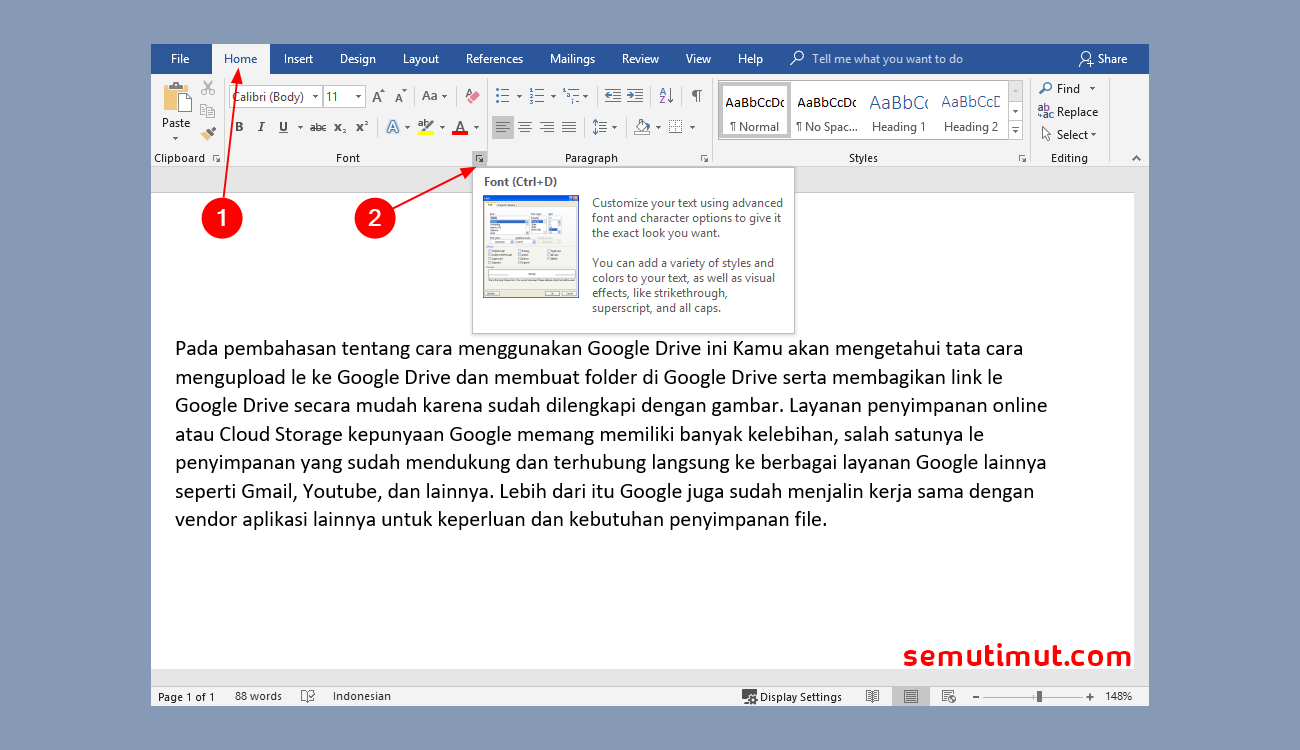
Pilih menu File > Save As, lalu pada Save as type pilih Word 97-2003 Document. Dengan cara ini, elemen format khusus dari versi baru tidak mengganggu tampilan.
Langkah 4: Instal Service Pack untuk Word 2007 (Jika Diperlukan)
Bagi pengguna Word 2007, menginstal Microsoft Office Suite Service Pack 3 (SP3) dapat meningkatkan kompatibilitas. SP3 membantu Word 2007 membaca fitur dari versi 2010 atau 2013 dengan benar.
Anda bisa mengunduh SP3 dari situs resmi Microsoft. Setelah instalasi, buka kembali dokumen dan lihat apakah masalah spasi berantakan telah teratasi.
Langkah 5: Aktifkan Check Compatibility di Word Terbaru
Sebelum menyimpan atau mengirim dokumen, aktifkan fitur Check Compatibility di Word 2010 atau 2013. Tujuannya untuk cara merapikan tulisan di word agar kompatibel dengan versi lama.
Buka File > Info > Prepare for Sharing > Check Compatibility, lalu centang opsi Check compatibility when saving documents. Setelah itu, simpan ulang file untuk hasil optimal.
Tips Tambahan: Gunakan Bullet Points untuk Struktur
Penggunaan bullet points atau numbering membantu mengorganisir informasi agar lebih rapi. Pilih teks, lalu pada tab Home, klik ikon Bullets atau Numbering di grup Paragraph.
Dengan poin-poin terstruktur, dokumen Anda menjadi lebih mudah dibaca dan tampak profesional. Jangan lupa juga untuk konsisten dalam cara mengatur spasi yang berantakan di seluruh bagian.
Kesimpulan
Merapikan spasi di Word yang berantakan tidaklah sulit jika Anda mengetahui langkah-langkah yang tepat. Mulai dari fitur Replace, pengaturan spasi antar baris, hingga penanganan kompatibilitas versi, semua bisa dilakukan dengan mudah.
Dengan menerapkan keempat langkah di atas, dokumen Anda akan terlihat lebih rapi dan profesional. Selamat mencoba, dan pastikan untuk selalu memeriksa hasil akhir sebelum mencetak atau membagikan file.