
Mencetak foto ukuran 4×6 sering menjadi kebutuhan, baik untuk pas foto maupun keperluan dokumen. Microsoft Word menyediakan fitur yang memadai untuk mengatur ukuran cetak tanpa harus menggunakan software khusus. Dengan memahami cara mengubah ukuran foto menjadi 4×6 di Word, Anda dapat mencetak sendiri di rumah dengan hasil rapi.
Ukuran 4×6 setara dengan 10,16 cm x 15,24 cm. Meskipun Word bukan program pengolah gambar, fitur Crop dan pengaturan ukuran dapat dimanfaatkan secara optimal. Panduan ini akan membahas langkah-langkah detail yang bisa diikuti oleh pemula.
Persiapan Awal Sebelum Mengubah Ukuran Foto
Pastikan foto yang akan diubah memiliki resolusi cukup agar tidak pecah saat dicetak. Gunakan foto dengan resolusi minimal 1200 x 1800 piksel untuk hasil terbaik. Simpan foto di folder yang mudah dijangkau agar proses impor cepat.
Buka Microsoft Word dan buat dokumen baru. Untuk ukuran pas foto 4×6 di Word, Anda bisa memilih orientasi potret atau lanskap sesuai kebutuhan. Disarankan menggunakan kertas ukuran A4 atau Letter agar lebih leluasa.
Langkah-Langkah Mengubah Ukuran Foto Menjadi 4×6 di Word
-
Klik menu Insert pada toolbar, lalu pilih Pictures dan This Device. Pilih foto yang akan diubah ukurannya. Setelah foto muncul, klik foto tersebut untuk mengaktifkan tab Format.
-
Pada tab Format, klik ikon Crop. Akan muncul bingkai hitam di sekeliling foto. Jangan langsung memotong, melainkan atur ukuran foto 4×6 di word dalam inchi atau cm melalui kotak Height dan Width di panel Size.
-
Ketikkan tinggi 15,24 cm dan lebar 10,16 cm (atau 6 inci x 4 inci). Jika proporsi foto tidak sesuai, centang opsi Lock Aspect Ratio agar perubahan tetap proporsional. Setelah itu klik area putih di luar foto untuk menerapkan ukuran.
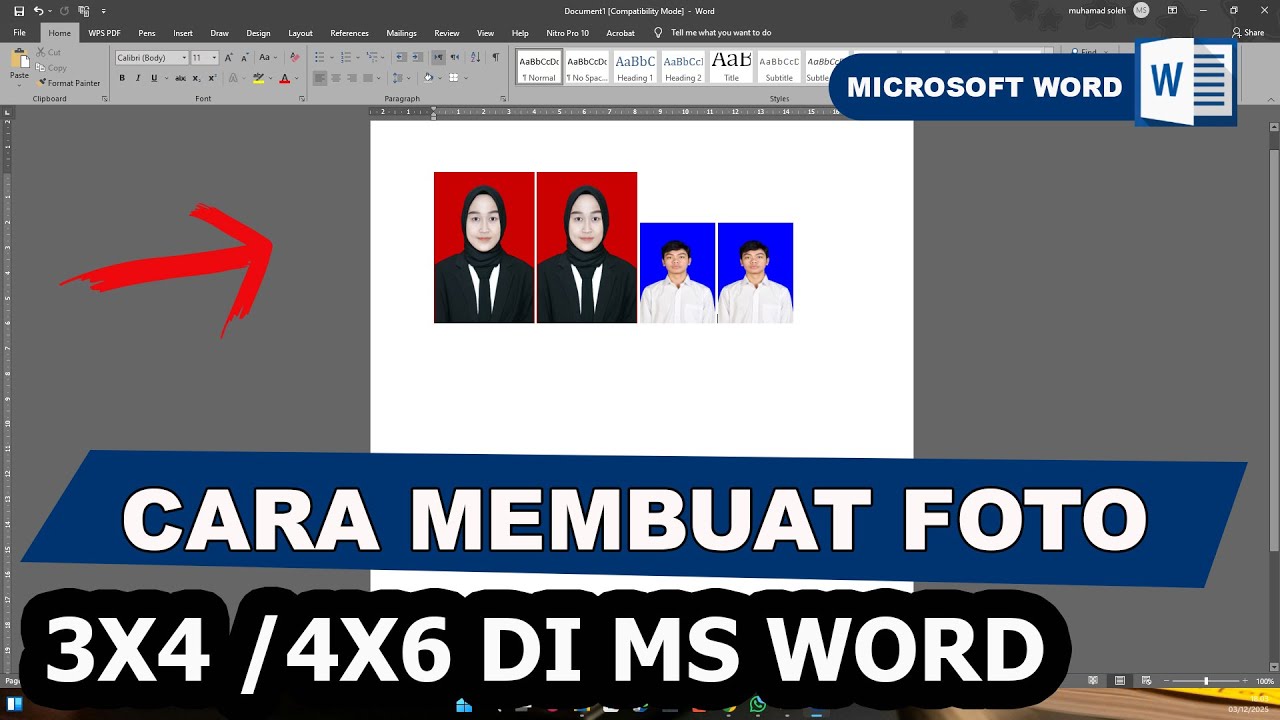
Cara Membuat Ukuran Foto 4×6 di Word Yang Benar – YouTube -
Untuk memastikan ukuran akurat, klik kanan foto dan pilih Size and Position. Pada tab Size, pastikan nilai Height dan Width sesuai ukuran 4×6. Jika ada selisih, sesuaikan dengan menghilangkan centang Lock Aspect Ratio sementara.
-
Jika ingin mencetak beberapa foto dalam satu lembar, duplikat foto dengan menekan Ctrl+D. Atur posisi foto menggunakan Alignment tools agar jarak antarfoto rapi. Cara mengatur ukuran foto 4×6 di word juga bisa dilakukan dengan copy-paste dari dokumen lain.
-
Setelah semua foto siap, klik File lalu Print. Pilih printer, atur Copies, dan pastikan ukuran kertas sesuai. Klik Print untuk mencetak. Hasil cetak akan presisi jika pengaturan sudah benar.
Tips Alternatif untuk Pas Foto Ukuran Lain
Selain ukuran 4×6, Anda mungkin perlu mengatur ukuran 3×4 di word atau ukuran 2×3 di word. Prinsipnya sama: gunakan nilai cm atau inci yang tepat. Misalnya ukuran 3×4 setara 2,79 cm x 3,81 cm, sedangkan 2×3 setara 2,54 cm x 3,81 cm.
Semua ukuran tersebut bisa diatur dengan metode Crop dan pengaturan Height/Width. Pastikan foto memiliki resolusi cukup agar ketika diperkecil tidak buram. Fitur ini sangat membantu bagi yang sering membuat pas foto sendiri.
Kesimpulan
Mengubah ukuran foto menjadi 4×6 di Word ternyata mudah dilakukan dengan fitur bawaan. Kuncinya adalah menggunakan Crop dan mengatur dimensi secara manual di panel Size. Dengan panduan di atas, Anda tidak perlu lagi bergantung pada aplikasi edit gambar mahal.
Terapkan langkah-langkah ini untuk mencetak pas foto, koleksi foto keluarga, atau keperluan lainnya. Hasil cetak akan rapi dan sesuai harapan jika Anda teliti dalam memasukkan angka tinggi dan lebar. Selamat mencoba.