
Mencari cara ubah scan ke word kini tidak lagi rumit. Dengan teknologi OCR yang terus berkembang, dokumen hasil pemindaian dapat langsung diubah menjadi teks yang dapat diedit. Artikel ini menyajikan langkah praktis serta tips untuk hasil optimal.
10 Langkah Praktis Mengubah scan ke word
-
Siapkan file hasil scan dalam format gambar atau PDF. Pastikan kualitas gambar minimal 300 DPI untuk memudahkan proses pengenalan teks.
-
Pilih aplikasi OCR yang Anda inginkan, seperti Adobe Acrobat, Microsoft OneNote, atau aplikasi gratis seperti Google Drive. Instal atau buka aplikasi tersebut di perangkat Anda.
-
Unggah file scan ke dalam aplikasi OCR yang dipilih. Biasanya terdapat tombol “Upload” atau “Import” untuk memulai proses.
-
Atur bahasa pengenalan menjadi Indonesia agar algoritma dapat mengenali karakter dengan tepat. Pilihan bahasa biasanya berada di menu pengaturan.
-
Mulai proses konversi dengan menekan tombol “Convert” atau “Recognize”. Aplikasi akan memindai tiap halaman dan menghasilkan teks.
-
Setelah selesai, tinjau hasil teks yang muncul di layar. Periksa apakah ada kata yang terdistorsi atau hilang.
-
Jika diperlukan, gunakan fitur “Edit” dalam aplikasi untuk memperbaiki kesalahan secara langsung. Beberapa aplikasi memungkinkan penyuntingan di dalam antarmuka.
-
Ekspor hasil konversi ke format Word dengan memilih opsi “Save as .docx” atau “Export to Word”. Simpan file di lokasi yang mudah diakses.
-
Buka file Word yang telah disimpan untuk memastikan format paragraf dan tata letak tetap rapi. Lakukan penyesuaian manual bila diperlukan.
-
Simpan versi final dengan nama yang jelas dan backup di cloud atau penyimpanan eksternal. Dengan begitu, dokumen siap dibagikan atau diedit lebih lanjut.
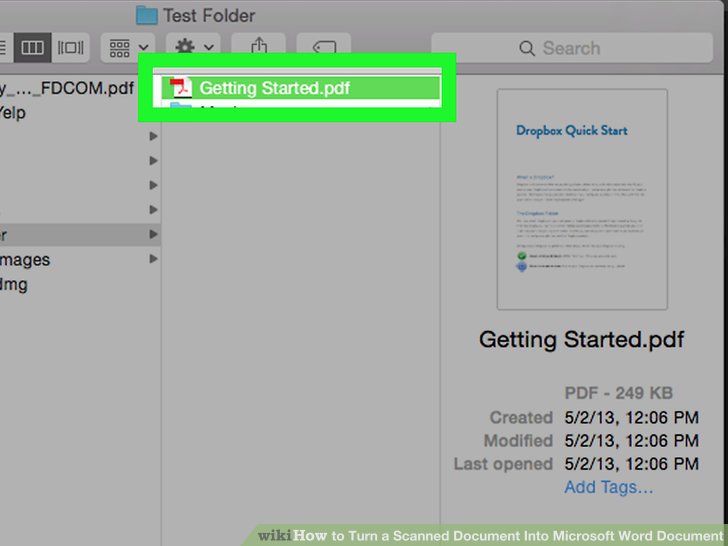
Cara Merubah Hasil Scan Ke Bentuk Word – Berbagi Bentuk Penting
Software OCR Gratis dan Berbayar Terbaik
Beberapa layanan daring menawarkan konversi tanpa biaya, contohnya Google Drive yang secara otomatis mengenali teks pada PDF. Kelebihannya terletak pada kemudahan akses dan integrasi dengan penyimpanan cloud.
Untuk kebutuhan profesional, perangkat lunak berbayar seperti ABBYY FineReader atau Nuance Power PDF memberikan akurasi tinggi dan fitur pengeditan lanjutan. Investasi pada software ini cocok bagi pengguna yang memproses dokumen dalam volume besar.
Tips Memperbaiki Hasil Konversi
Sebelum memindai, bersihkan latar belakang dokumen dari noda atau bayangan yang dapat mengganggu algoritma OCR. Penggunaan lampu yang merata serta penempatan dokumen lurus juga sangat membantu.
Setelah konversi, periksa hasil teks secara manual dan manfaatkan fitur “Find and Replace” untuk memperbaiki kesalahan umum seperti huruf “l” yang terbaca sebagai “1”. Menyimpan file dalam format .docx memungkinkan penyesuaian gaya dengan mudah.
Kesalahan Umum yang Harus Dihindari
Jangan mengandalkan file scan beresolusi rendah; gambar yang buram akan menurunkan tingkat keberhasilan OCR secara signifikan. Selalu pastikan resolusi minimal 300 DPI sebelum memulai proses.
Menggunakan bahasa yang tidak didukung oleh aplikasi OCR dapat menghasilkan teks yang kacau. Pastikan aplikasi yang dipilih memiliki dukungan bahasa Indonesia untuk mengoptimalkan akurasi.
Manfaat Mengubah Scan ke Word
File Word dapat diedit, dicari, dan diproses lebih cepat dibanding file gambar statis. Hal ini sangat membantu dalam kolaborasi tim maupun revisi dokumen.
Selain itu, konversi ke Word memudahkan integrasi dengan aplikasi lain seperti spreadsheet atau presentasi, sehingga data dapat dipindahkan secara otomatis tanpa harus mengetik ulang.
Kesimpulan
Dengan mengikuti langkah-langkah di atas, cara ubah scan ke word menjadi proses yang cepat dan dapat diandalkan. Kombinasi perangkat lunak yang tepat serta persiapan dokumen yang baik menjamin hasil yang bersih.
Terus eksplorasi fitur-fitur terbaru pada aplikasi OCR, karena pembaruan rutin sering menambah kemampuan pengenalan karakter. Selamat mencoba dan semoga produktivitas Anda meningkat.