
File PDF hasil scan sering kali berbentuk gambar sehingga teksnya tidak bisa disalin atau diedit. Untuk keperluan kerja atau tugas, Anda mungkin perlu mengubahnya menjadi dokumen Word yang fleksibel. Berikut adalah beberapa cara ubah scan PDF ke Word yang bisa Anda coba pada tahun 2026.
1. Gunakan Google Drive untuk Konversi Online
Google Drive memiliki mesin OCR yang mampu membaca teks dari gambar hasil scan. Layanan ini gratis dan bisa diakses dari perangkat apa pun yang memiliki browser. Anda hanya perlu akun Google untuk memulai.
Prosesnya berlangsung otomatis setelah file diunggah ke Google Docs. Hasil konversi dapat diunduh dalam format .docx yang siap diedit di Microsoft Word.
- Buka drive.google.com dan masuk dengan akun Google Anda.
- Unggah file scan PDF yang ingin diubah dengan menyeretnya ke jendela browser.
- Klik kanan pada file, pilih Buka dengan, lalu pilih Google Docs.
- Tunggu proses OCR selesai, lalu periksa hasil teks yang muncul.
- Unduh dokumen dalam format Word melalui menu File, Unduh, lalu Microsoft Word.
Kelebihan cara ini adalah tidak perlu instalasi software. Namun hasil OCR bisa kurang akurat jika kualitas scan rendah atau teks menggunakan font yang tidak umum.
2. Manfaatkan Microsoft Word Bawaan
Microsoft Word versi 2016 ke atas sudah memiliki fitur untuk membuka file PDF secara langsung. Anda tidak perlu software tambahan karena Word akan mengonversi PDF menjadi dokumen yang bisa diedit. Fitur ini sangat membantu untuk PDF yang berasal dari teks digital.
Untuk file scan yang berupa gambar, Word juga dilengkapi pengenal teks otomatis. Meskipun begitu, tata letak dokumen bisa berubah setelah proses konversi selesai.
- Buka aplikasi Microsoft Word dan pilih menu File.
- Klik Open, lalu pilih file PDF yang ingin diubah.
- Konfirmasi saat muncul pemberitahuan bahwa PDF akan dikonversi.
- Tunggu Word memproses file, lalu edit sesuai kebutuhan.
- Simpan dokumen dengan menekan Ctrl+S atau pilih Save As.
Metode ini paling mudah bagi pengguna yang sudah memiliki Microsoft Word. Namun pastikan versi Word Anda terbaru agar fitur OCR berfungsi optimal.
3. Gunakan Aplikasi Online Gratis
Banyak situs web menyediakan jasa konversi scan PDF ke Word tanpa biaya. Anda cukup mengunggah file dan mengunduh hasilnya dalam beberapa menit. Layanan ini cocok untuk kebutuhan mendesak tanpa instalasi.
Beberapa situs yang populer antara lain Smallpdf, ILovePDF, dan Online2PDF. Namun perlu berhati-hati dengan privasi karena file Anda diproses di server pihak ketiga.
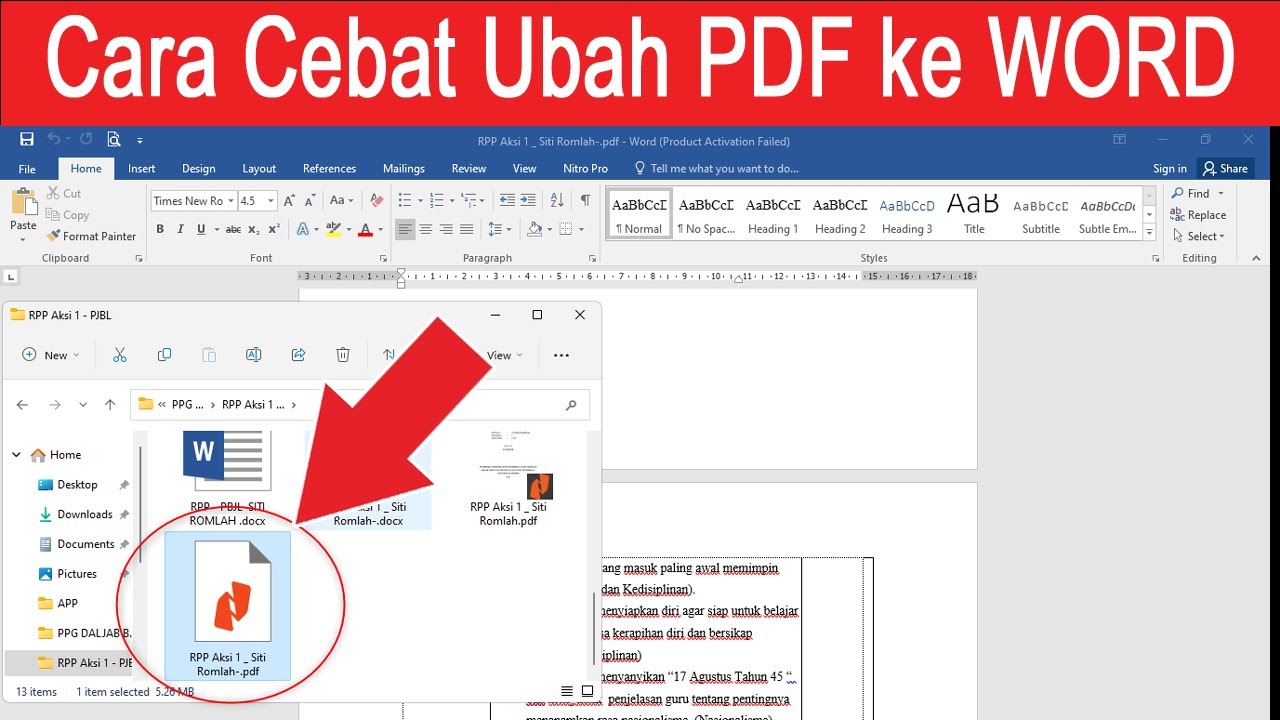
- Buka situs konverter online pilihan Anda.
- Unggah file scan PDF dari perangkat atau cloud storage.
- Pilih format output Word atau DOCX.
- Klik tombol konversi dan tunggu prosesnya selesai.
- Unduh file hasil konversi ke perangkat Anda.
Pastikan situs yang digunakan memiliki koneksi aman atau HTTPS. Untuk dokumen sensitif, sebaiknya gunakan metode offline.
4. Gunakan Software Desktop Khusus
Software desktop seperti Adobe Acrobat Pro menawarkan konversi PDF ke Word dengan akurasi tinggi. Anda bisa mengatur halaman tertentu dan mempertahankan elemen format seperti tabel dan gambar. Fitur ini sangat berguna untuk dokumen profesional.
Alternatif gratis seperti LibreOffice juga bisa digunakan untuk membuka dan mengedit PDF. Ada pula aplikasi OCR khusus seperti ABBYY FineReader yang dirancang untuk hasil scan. Pastikan komputer memiliki spesifikasi yang memadai untuk menjalankan aplikasi tersebut.
- Instal software pilihan Anda di komputer.
- Buka file PDF melalui menu Open atau Import.
- Pilih opsi Export atau Convert to Word.
- Atur pengaturan seperti bahasa dan format halaman.
- Simpan hasil konversi ke lokasi yang diinginkan.
Keunggulan software desktop adalah privasi data lebih terjaga. Anda juga bisa memproses file dalam jumlah besar tanpa batasan ukuran.
5. Tips agar Hasil Konversi Maksimal
Kualitas hasil konversi sangat dipengaruhi oleh kualitas file scan. Pastikan dokumen asli terbaca jelas dan tidak ada bayangan atau coretan. Gunakan resolusi minimal 300 DPI saat memindai.
Jika teks tidak terbaca sempurna, coba ubah mode pemindaian menjadi hitam putih. Beberapa aplikasi juga menyediakan fitur perbaikan gambar sebelum proses OCR. Anda juga bisa memanfaatkan fitur pra-pemrosesan seperti crop dan rotate sebelum konversi.
- Periksa kembali hasil konversi untuk memastikan tidak ada kata yang salah.
- Gunakan software dengan dukungan bahasa Indonesia untuk hasil lebih akurat.
- Simpan file asli sebagai cadangan jika perlu konversi ulang.
Dengan mengikuti tips ini, Anda bisa mendapatkan dokumen Word yang rapi dan mudah diedit.
Kesimpulan
Mengubah scan PDF ke Word kini bisa dilakukan dengan banyak cara yang praktis. Pilih metode yang sesuai dengan kebutuhan dan perangkat yang Anda miliki. Jika dokumen bersifat pribadi, gunakan software offline agar lebih aman.
Setiap metode memiliki kelebihan dan kekurangan masing-masing. Anda bisa mencoba beberapa cara untuk menemukan yang paling nyaman. Semoga artikel ini membantu pekerjaan Anda.