
Portable Document Format atau PDF memang ideal untuk menjaga tampilan dokumen tetap rapi di berbagai perangkat. Namun, ketika konten perlu diperbarui atau diedit, file PDF terasa kaku dan tidak fleksibel. Itulah mengapa Anda perlu menguasai cara mengubah pdf ke microsoft word agar pekerjaan revisi, pengisian data, atau kolaborasi menjadi jauh lebih efisien tanpa harus mengetik ulang dari nol.
Kabar baiknya, kini tersedia banyak metode convert pdf ke word yang dapat dipilih sesuai kebutuhan. Mulai dari teknologi OCR canggih, kecerdasan buatan, hingga alat daring sederhana yang langsung berjalan di peramban. Panduan ini merangkum lima cara terbaik yang bisa Anda coba, termasuk perbandingan kelebihan dan kekurangan masing-masing opsi.
Mengapa Proses konversi pdf ke word Sering Bikin Format Berantakan?
Masalah utama saat melakukan konversi pdf ke word adalah perbedaan prinsip desain antara kedua format. PDF dirancang untuk mempertahankan tata letak tetap, sedangkan Word mengutamakan kemudahan penyuntingan. Perbedaan ini menyebabkan kesalahan format hampir selalu muncul.
Dokumen hasil pindai menjadi penyebab paling umum kegagalan mempertahankan struktur asli. Teks yang sebenarnya hanyalah gambar tidak bisa langsung diedit tanpa bantuan teknologi pengenalan karakter. Selain itu, font tidak standar, tabel kompleks, dan kolom multi-bagian sering kali ikut bergeser saat file dibuka di microsoft word.
5 Metode Teruji untuk Mengubah PDF ke Word Tanpa Kehilangan Format
1. Manfaatkan Microsoft Word: Solusi Bawaan yang Sering Terlupakan
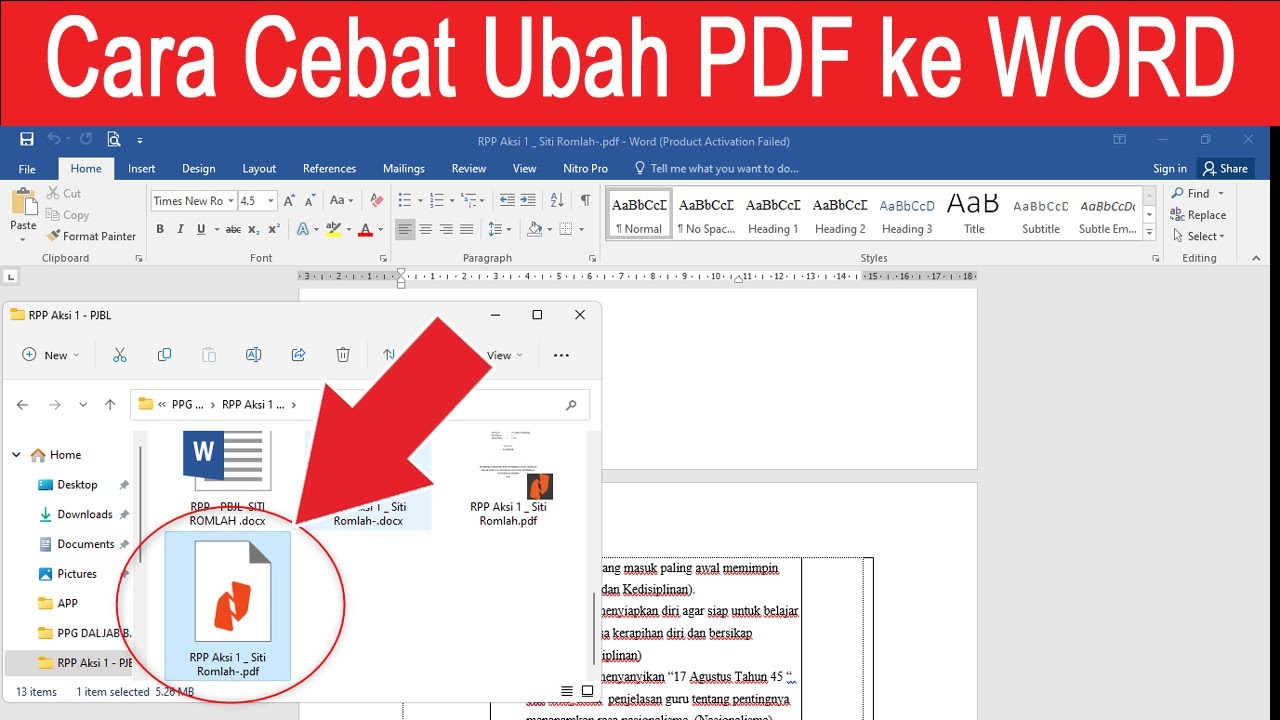
Versi Microsoft Word 2013 ke atas ternyata memiliki fitur converter pdf ke word bawaan yang sangat praktis. Anda cukup menarik langsung file PDF dan menjatuhkannya ke jendela Word yang sedang terbuka. Aplikasi akan memberikan notifikasi bahwa dokumen sedang dikonversi menjadi format yang dapat diedit.
Metode ini paling cocok untuk dokumen berbasis teks sederhana tanpa banyak ornamen desain. Kelemahan utamanya adalah ketidakmampuan menangani PDF hasil pindaian, karena seluruh halaman akan dianggap sebagai gambar statis. Untuk surat lamaran, kontrak pendek, atau esai, cara ini sangat menghemat waktu.
2. Andalkan Perangkat Lunak Profesional dengan Mesin ocr Presisi Tinggi
Jika Anda sering mengerjakan dokumen kompleks, berinvestasi pada aplikasi seperti Tenorshare PDNob sangat layak dipertimbangkan. Aplikasi ini mengintegrasikan teknologi ABBYY OCR yang mampu mengenali teks dari gambar hasil pindaian dengan akurasi tinggi. Hasil ubah pdf ke word terasa sangat mulus karena posisi teks, gambar, dan tabel cenderung bertahan di tempatnya semula.
Walaupun versi gratis membatasi jumlah pemakaian OCR, keunggulannya dalam menangani PDF berbahasa asing, laporan keuangan dengan banyak tabel, hingga katalog produk sangat terasa. Alih-alih menghabiskan waktu berjam-jam merapikan format secara manual, satu kali konversi sudah memberikan hasil yang hampir final.
3. Gunakan Platform AI untuk Konversi Sambil Analisis Dokumen
Pendekatan modern memanfaatkan agen kecerdasan buatan seperti CloudxDocs AI Agent untuk melakukan lebih dari sekadar ubah pdf ke word online. Anda bisa memberikan instruksi dalam bahasa alami, misalnya meminta asisten untuk mengekstrak tabel tertentu atau merangkum isi dokumen bersamaan dengan proses konversi. Inilah lompatan besar dari metode tradisional yang hanya berfokus pada perubahan format belaka.
Cara ini sangat membantu peneliti, analis bisnis, atau profesional hukum yang perlu mengurai laporan panjang. Kekurangannya terletak pada waktu pemrosesan yang sedikit lebih lama dan potensi batasan pada versi uji coba gratis. Namun, efisiensi yang ditawarkan sulit ditandingi oleh alat konvensional.
4. Manfaatkan Layanan Daring Gratis untuk Kebutuhan Sekali Pakai
Untuk kebutuhan sporadis, situs seperti Smallpdf, iLovePDF, atau Toolinter menyediakan jalur cepat dari pdf ke word. Anda hanya perlu mengunggah file melalui peramban, menunggu beberapa detik, lalu mengunduh hasilnya. Kemudahan akses menjadi daya tarik utama, apalagi tanpa perlu repot memasang aplikasi tambahan di laptop atau ponsel.
Meski demikian, layanan ini punya keterbatasan serius pada dokumen sensitif atau file dengan tata letak rumit. Tabel bergaris tipis dan header-footer sering bergeser, sementara PDF pindaian terkadang gagal menghasilkan teks yang bisa diedit. Sangat disarankan menghapus halaman tidak perlu dan memeriksa ulang format sebelum dokumen difinalisasi.
5. Integrasikan Konversi PDF ke Word Langsung di Aplikasi Peramban
Pengguna Microsoft Edge kini dapat langsung membuka PDF dan memanfaatkan ekstensi produktivitas seperti DocHub. Platform ini menawarkan berbagai alat anotasi, pengisian formulir, hingga opsi ekspor ke format Word tanpa harus berpindah jendela. Pendekatan ini menggabungkan kecepatan akses dengan keamanan data yang terstandarisasi protokol global.
Akan tetapi, performa terbaik tetap bergantung pada koneksi internet stabil dan jenis dokumen sumber. Cara ini ideal bagi mereka yang sudah terbiasa bekerja di ekosistem Google Workspace dan menginginkan alur kerja yang mulus. Anda cukup fokus mengedit konten tanpa direpotkan pemasangan perangkat lunak khusus.
Cara Menjaga Struktur Tabel dan Gambar Saat Mengubah PDF Ke Word
Komponen yang paling sering rusak selama proses merubah word ke pdf atau sebaliknya adalah tabel, kolom ganda, dan gambar yang menyatu dengan teks. Karena PDF membaca posisi berdasarkan koordinat absolut, pemindahan ke lingkungan pengolah kata yang dinamis sering menimbulkan malapetaka visual. Tarikan sederhana pada margin bisa mengacaukan seluruh susunan konten.
Strategi terbaik adalah memilih alat dengan dukungan OCR yang terbukti mampu mempertahankan struktur sel dan tepi gambar. Setelah konversi, selalu prioritaskan pengecekan data penting seperti angka nominal, nomor identitas, dan ejaan nama. Rapikan margin dan spasi hanya setelah semua informasi vital dipastikan benar.
Kesimpulan
Mempelajari cara mengubah pdf ke microsoft word yang tepat akan menghemat banyak frustrasi akibat tata letak yang berantakan. Pilihan metode terbentang luas: dari fitur tersembunyi Microsoft Word yang instan, perangkat lunak profesional macam Tenorshare PDNob dengan akurasi tinggi, hingga kemudahan agen AI dan layanan daring serbaguna. Kuncinya adalah menyesuaikan alat dengan karakteristik dokumen dan tingkat kepentingan data Anda.
Dokumen sederhana seperti teks undangan dapat diatasi Word langsung, namun laporan keuangan atau naskah hukum layak mendapat penanganan mesin OCR premium. Dengan memahami kelebihan dan risiko tiap metode, Anda kini memiliki kendali penuh untuk mengubah dokumen statis menjadi file kerja yang luwes tanpa kehilangan esensi aslinya.