
Microsoft Word menyediakan fleksibilitas tinggi untuk mengatur tata letak dokumen, termasuk pilihan satuan ukuran margin.
Dengan memahami cara mengubah satuan margin, Anda dapat menyesuaikan dokumen agar sesuai standar cetak atau kebutuhan pribadi.
- Aktifkan tampilan ruler di Word.
- Buka opsi pengaturan tampilan lanjutan.
- Pilih satuan pengukuran yang diinginkan.
- Sesuaikan margin menggunakan ruler.
- Simpan perubahan dan verifikasi hasil.
Persiapan Awal: Menampilkan Ruler di Word
Ruler tidak selalu muncul secara otomatis, sehingga langkah pertama adalah memastikan ruler terlihat pada layar.
Pilih tab View pada ribbon, lalu centang kotak Ruler untuk menampilkan penggaris horizontal dan vertikal.
Langkah 1: Membuka Pengaturan Tampilan Lanjutan
Jika ruler vertikal masih tidak muncul, masuk ke menu File lalu pilih Options.
Di bagian Advanced, temukan kategori Display dan aktifkan opsi Show vertical ruler in Print Layout view.
Langkah 2: Mengakses Opsi Satuan Pengukuran
Setelah ruler tampil, buka Preferences (pada Mac) atau Options (pada Windows) kembali.
Pilih tab General dan cari pengaturan Show measurement in units of untuk mengganti satuan.
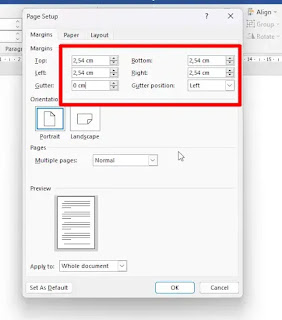
Langkah 3: Mengubah Satuan Margin Sesuai Kebutuhan
Pilih satuan yang diinginkan, seperti sentimeter, inci, atau poin, sesuai standar dokumen Anda.
Perubahan satuan akan langsung terlihat pada ruler, memudahkan penyesuaian margin secara visual.
Langkah 4: Menyesuaikan Margin Menggunakan Ruler
Geser marker pada ujung ruler horizontal untuk mengatur batas kiri dan kanan halaman.
Untuk margin atas dan bawah, gunakan ruler vertikal dengan menyeret marker yang sesuai.
Langkah 5: Menyimpan Pengaturan dan Memeriksa Hasil
Setelah semua margin diatur, simpan dokumen dan beralih ke tampilan Print Layout untuk memastikan hasil akhir.
Periksa kembali ukuran margin pada halaman cetak preview untuk menghindari kesalahan layout.
Kesimpulan
Dengan mengikuti lima langkah di atas, Anda dapat dengan mudah mengubah satuan margin Word tanpa harus menutup program.
Penggunaan ruler sebagai alat bantu visual mempercepat proses penyesuaian, menjadikan dokumen lebih rapi dan profesional.