
Memilih ukuran A5 untuk dokumen Word menjadi pilihan cerdas bagi yang mengutamakan portabilitas dan estetika. Di tahun 2026, banyak profesional dan pelajar beralih ke format ini untuk materi cetak dan digital. Artikel ini membahas cara mengubah ukuran dokumen Word ke ukuran A5 secara praktis.
Mengapa Memilih Ukuran A5
Ukuran A5 menawarkan keseimbangan antara ruang menulis dan ukuran yang mudah dibawa dalam tas atau dompet. Karena proporsinya yang seragam, hasil cetakan tampak rapi tanpa mengorbankan isi. Banyak penerbit kecil dan usaha kreatif mengadopsi format ini untuk buku mini dan brosur.
Selain faktor estetika, A5 mengurangi konsumsi kertas dibandingkan ukuran Letter atau A4. Penghematan ini berkontribusi pada upaya ramah lingkungan yang semakin ditekankan pada 2026. Oleh karena itu, memilih A5 dapat meningkatkan citra profesional sekaligus menurunkan biaya produksi.
Persiapan Dokumen Sebelum Mengubah Ukuran
Sebelum mengubah ukuran, pastikan semua konten berada dalam style yang konsisten, seperti heading dan paragraf standar. Hal ini memudahkan penyesuaian margin dan orientasi tanpa mengganggu tata letak. Simpan salinan asli sebagai cadangan untuk menghindari kehilangan data.
Periksa pula elemen grafis seperti gambar, tabel, atau shape yang mungkin melampaui batas halaman. Jika ada, ubah ukuran atau posisinya agar tetap berada dalam area cetak A5. Langkah ini mencegah terjadinya pemotongan otomatis saat mencetak.
Langkah-Langkah Mengubah Ukuran Dokumen Word ke A5
-
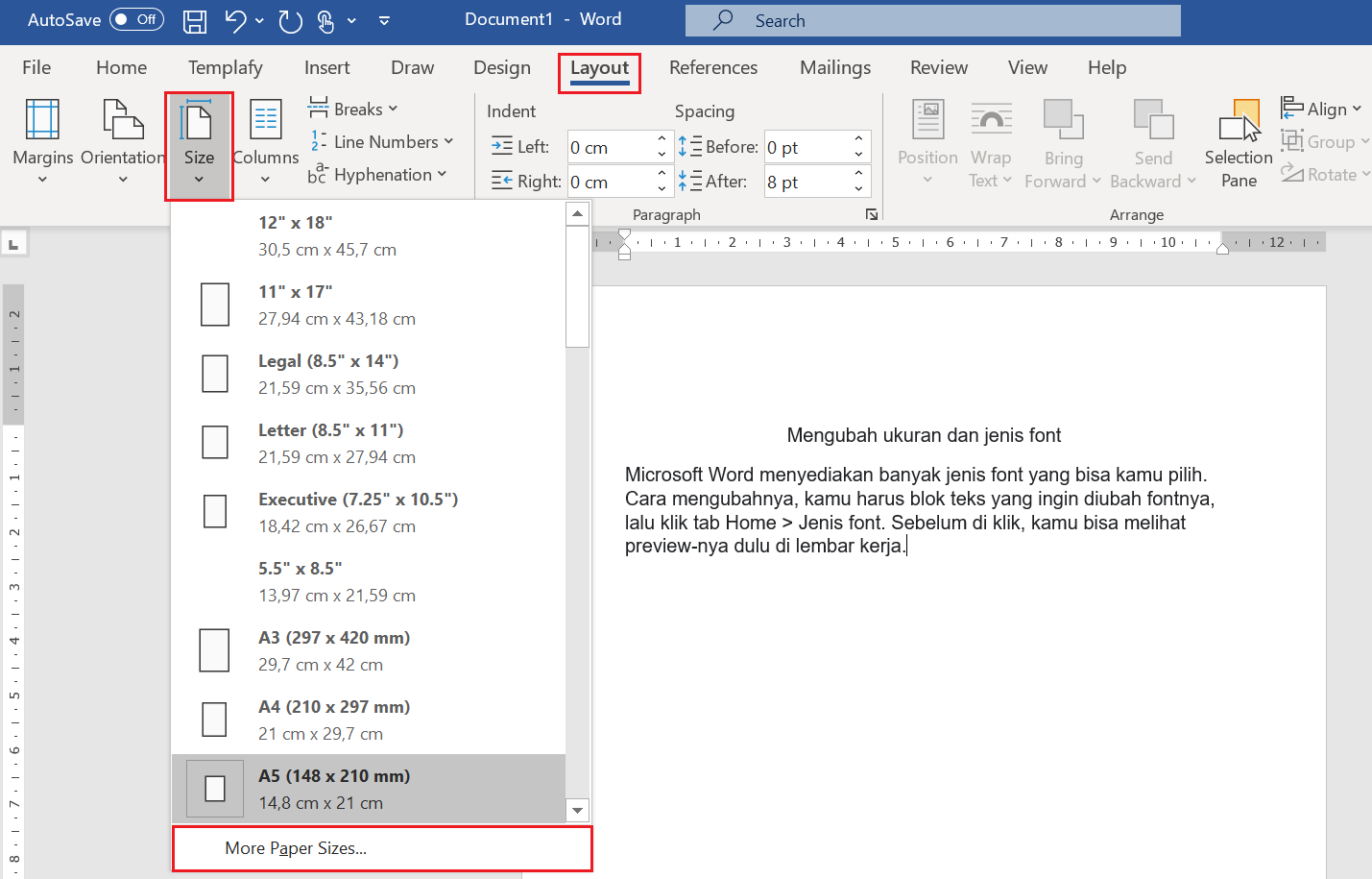
Buka dokumen di Microsoft Word, kemudian pilih tab “Layout” pada pita menu. Di sana, klik opsi “Ukuran” dan pilih “A5” dari daftar standar.
-
Setelah ukuran berubah, atur margin dengan memilih “Margin” → “Margin Kustom”. Sesuaikan nilai margin atas, bawah, kiri, dan kanan agar sesuai dengan kebutuhan baca.
-
Pilih orientasi “Potret” untuk mempertahankan tampilan vertikal yang umum pada A5. Jika konten lebih lebar, pertimbangkan orientasi “Lanskap” dengan menyesuaikan layout.
-
Gunakan fitur “Section Break” bila dokumen memiliki bagian yang memerlukan ukuran atau orientasi berbeda. Ini memastikan perubahan tidak memengaruhi seluruh file secara seragam.
10 Panduan Mudah Belajar Microsoft Word untuk Pemula -
Terakhir, simpan dokumen dengan nama baru atau versi revisi untuk melacak perubahan. Lakukan pratinjau cetak untuk memastikan semua elemen berada pada posisi yang diinginkan.
Tips Memastikan Tampilan Konsisten Setelah Perubahan
Manfaatkan “View” → “Multiple Pages” untuk melihat dua halaman berdampingan, sehingga Anda dapat menilai keseimbangan teks dan gambar. Jika ada spasi berlebih, gunakan “Paragraph Spacing” untuk menyesuaikan jarak antar paragraf.
Gunakan style “Normal” sebagai dasar, lalu buat style khusus untuk heading dan subheading agar perubahan format menyebar secara otomatis. Dengan cara ini, setiap penyesuaian ukuran tidak memerlukan edit manual pada tiap bagian.
Jika dokumen berisi tabel, pilih opsi “AutoFit to Window” agar tabel menyesuaikan lebar halaman A5 tanpa memaksa kolom menjadi terlalu sempit. Hal ini menjaga keterbacaan data pada halaman kecil.
Mengatasi Masalah Umum pada Ukuran A5
Beberapa pengguna melaporkan teks terpotong pada margin setelah mengubah ukuran. Solusinya adalah mengurangi ukuran font atau memperkecil indentasi pada paragraf yang bersangkutan.
Masalah lain adalah gambar yang berubah proporsi. Untuk menghindarinya, pilih gambar, klik “Format Picture”, lalu aktifkan “Lock aspect ratio” sebelum mengubah ukuran.
Kesimpulan
Mengubah ukuran dokumen Word ke ukuran A5 tidak memerlukan perangkat lunak tambahan, cukup manfaatkan fitur bawaan Microsoft Word. Dengan mengikuti langkah terstruktur, Anda dapat menghasilkan dokumen yang rapi, hemat kertas, dan profesional.
Terus eksplorasi opsi layout dan style untuk menyesuaikan kebutuhan khusus, sehingga setiap dokumen A5 tetap nyaman dibaca dan tampak menarik di mata pembaca.