
Microsoft Word menyediakan fitur ruler yang membantu mengatur margin, indentasi, dan tab pada dokumen. Namun, banyak pengguna belum mengetahui cara mengubah satuan pengukuran menjadi sentimeter.
Langkah-langkah Mengubah Satuan Pengukuran Menjadi Sentimeter
-
Pilih tab View pada ribbon Microsoft Word di Windows atau Mac.
Setelah tab terbuka, centang kotak ruler untuk menampilkan penggaris horizontal dan vertikal.
-
Buka menu File, pilih Options, kemudian masuk ke tab Advanced.
Di bagian Display, aktifkan opsi Show vertical ruler in Print Layout view untuk memastikan ruler tampil penuh.
-
Arahkan ke Preferences pada versi Mac melalui menu Word → Preferences → View.
Centang Vertical ruler agar ruler vertikal muncul di sisi kiri dokumen.
-
Masuk ke menu Word → Preferences → General untuk mengubah satuan pengukuran.
Pilih “centimeter” pada dropdown Show measurement in units of, sehingga semua nilai ruler ditampilkan dalam sentimeter.
-
Pastikan dokumen berada dalam mode Print Layout agar perubahan satuan terlihat secara akurat.
Setelah semua langkah selesai, ruler akan menampilkan angka dalam sentimeter, memudahkan pengaturan margin dan tab.
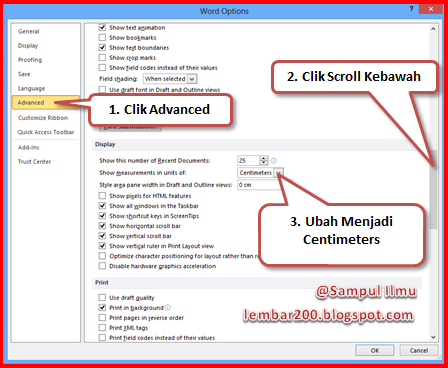
Cara Merubah Satuan Menjadi Centimeters cm Di Word – Sampul Ilmu
Manfaat Menggunakan Satuan Sentimeter pada Ruler
Sentimeter memberikan skala yang lebih familiar bagi pengguna di Indonesia, terutama untuk dokumen akademik dan bisnis. Penggunaan satuan ini memudahkan kolaborasi dengan rekan yang menggunakan sistem metrik.
Dengan satuan ini, pengaturan margin menjadi lebih presisi karena 1 cm setara dengan 10 mm, memudahkan konversi ukuran.
Tips Tambahan untuk Memaksimalkan Ruler
Gunakan marker indentasi pada ruler untuk mengatur margin kiri dan kanan secara visual. Marker tersebut dapat dipindahkan dengan drag-and-drop untuk menyesuaikan jarak secara cepat.
Penambahan tab stop dapat dilakukan dengan mengklik bagian bawah ruler, memilih jenis tab, dan menyesuaikan posisinya dalam sentimeter.
FAQ tentang Pengaturan Satuan
Apakah perubahan satuan hanya berlaku pada dokumen yang sedang dibuka?
Ya, satuan yang Anda pilih akan diterapkan pada semua dokumen baru selama sesi Word aktif, namun dapat diubah kembali kapan saja.
Bagaimana cara kembali ke satuan inci bila diperlukan?
Pilih kembali opsi “Inches” pada menu Preferences → General, kemudian ruler akan menampilkan nilai dalam inci.
Kesimpulan
Mengubah satuan Word menjadi centi dapat dilakukan dalam lima langkah sederhana melalui pengaturan View dan Preferences.
Setelah ruler menampilkan sentimeter, Anda dapat mengatur dokumen dengan akurasi yang lebih tinggi, meningkatkan produktivitas.