
Microsoft Word secara default menampilkan ukuran dalam satuan inci, yang sering membuat pengguna di Indonesia harus melakukan konversi manual.
Berpindah ke satuan sentimeter tidak hanya memudahkan penataan dokumen, tetapi juga mengurangi risiko kesalahan saat mencetak.
Mengapa Mengubah Satuan Penting
Penggunaan satuan yang konsisten mempermudah kolaborasi antara tim yang terbiasa dengan sistem metrik.
Selain itu, banyak standar dokumen resmi di Indonesia mengharuskan ukuran dituliskan dalam sentimeter.
Ketika satuan tidak seragam, proses revisi dan revisi ulang menjadi lebih lama dan rawan kebingungan.
Langkah-Langkah Mengubah Satuan di Word
Proses perubahan dimulai dari menu utama, sehingga semua pengguna dapat mengaksesnya tanpa instalasi tambahan.
Berikut urutan langkah yang telah teruji pada versi Word terbaru.
- Buka tab File di pojok kiri atas, kemudian pilih Options di bagian paling bawah.
- Pada jendela Word Options, pilih kategori Advanced di panel sebelah kiri.
- Gulir ke bagian Display, temukan opsi Show measurements in units of dan ubah menjadi Centimeters.
- Klik OK untuk menyimpan perubahan dan menutup jendela.
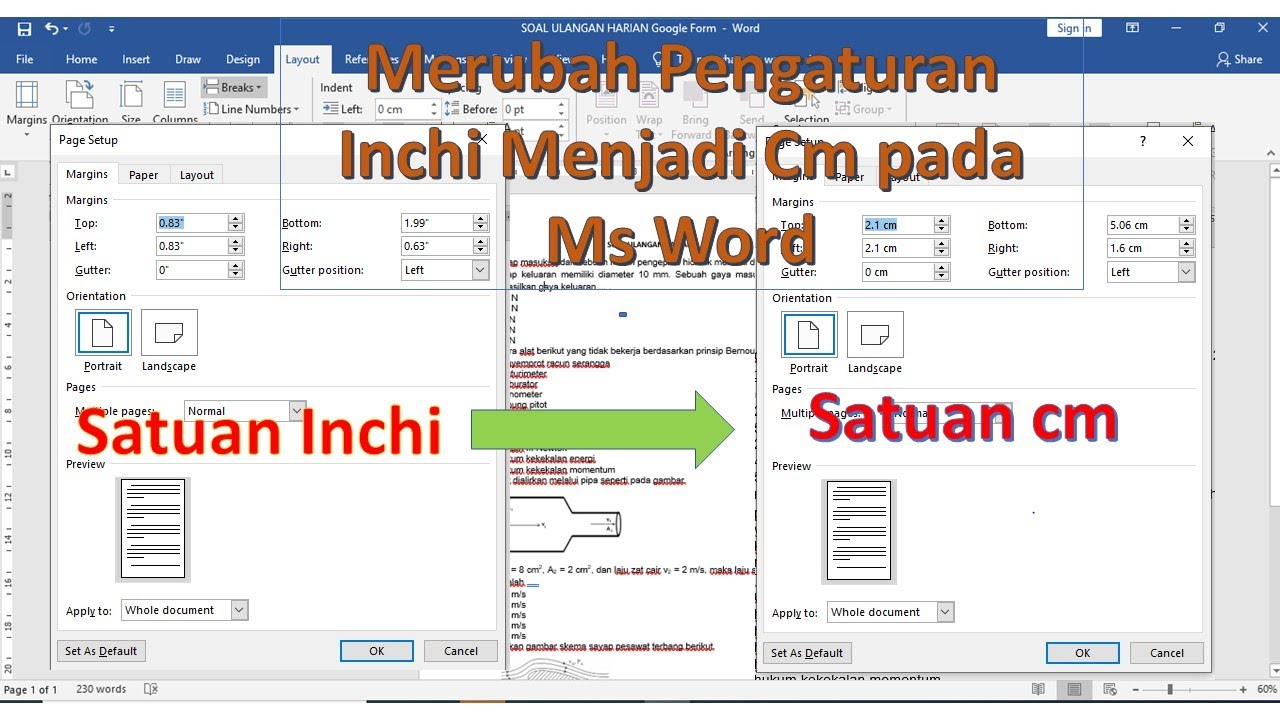
Setelah menekan OK, semua pengukuran pada ruler, margin, dan kotak dialog akan muncul dalam sentimeter.
Jika ingin memverifikasi, cukup lihat nilai pada tab Layout atau Page Setup yang kini menampilkan angka berformat cm.
Menyesuaikan Ukuran Kertas Sesuai Satuan Baru
Setelah satuan diubah, tahap selanjutnya adalah menyesuaikan ukuran kertas agar sesuai dengan standar lokal.
Contoh umum adalah ukuran kertas F4 yang sering dipakai untuk dokumen akademik dan resmi.
Menentukan Ukuran Kertas F4 dalam Sentimeter
Ukuran standar F4 dapat diatur dengan lebar 21,5 cm dan tinggi 33 cm, yang cocok untuk orientasi portrait.
Masuk ke tab Layout, klik panah kecil pada grup Page Setup, pilih tab Paper, lalu pilih Custom Size dan isi nilai tersebut.
Menggunakan Ukuran Kustom Lain
Jika dokumen memerlukan ukuran selain F4, cukup ganti nilai lebar dan tinggi pada kotak dialog yang sama.
Pastikan nilai yang dimasukkan menggunakan satuan sentimeter untuk menghindari konversi otomatis.
Menyimpan Pengaturan Sebagai Default
Agar tidak perlu mengulang langkah setiap kali membuat dokumen baru, simpan konfigurasi sebagai default.
Pada kotak dialog Page Setup, klik tombol Set as Default dan konfirmasi dengan memilih Yes.
Pengaturan ini akan diterapkan pada semua dokumen baru yang dibuka selanjutnya.
Tips Tambahan untuk Memaksimalkan Pengaturan
Gunakan template yang sudah berisi satuan sentimeter serta ukuran kertas standar untuk mempercepat proses pembuatan dokumen.
Template dapat disimpan di folder Custom Office Templates sehingga mudah diakses melalui menu New.
Shortcut Keyboard untuk Mengganti Unit
Tekan Alt+F, kemudian T untuk membuka Options secara cepat, lalu navigasikan ke Advanced dengan tombol panah.
Dengan menguasai shortcut ini, perubahan satuan dapat dilakukan dalam hitungan detik tanpa harus mencari menu.
Gunakan Ruler yang Menunjukkan Sentimeter
Aktifkan ruler melalui tab View dan pastikan opsi Ruler menampilkan nilai dalam cm setelah perubahan.
Ruler yang tepat membantu penempatan objek grafis dan tabel dengan presisi tinggi.
Kesimpulan
Mengubah pengaturan Word dari inchi ke cm melibatkan beberapa langkah sederhana, namun memberikan dampak signifikan pada akurasi dan efisiensi kerja.
Dengan mengikuti panduan ini, pengguna dapat menyesuaikan ukuran kertas, menyimpan preferensi sebagai default, serta memanfaatkan tip tambahan untuk produktivitas maksimal.