
Memiliki foto yang harus berukuran tepat 3×4 cm sering menjadi tantangan, terutama bila tidak memiliki software desain khusus. Microsoft Word menawarkan cara sederhana tanpa harus menginstal program tambahan. Artikel ini menjelaskan langkah demi langkah agar Anda dapat menyesuaikan foto dengan cepat dan akurat.
Persiapan dan Penyisipan Foto
Langkah pertama adalah membuka dokumen baru di Word dan mengatur orientasi halaman menjadi potret untuk memudahkan penempatan. Selanjutnya, pilih menu Sisipkan, kemudian klik Gambar untuk memasukkan foto yang akan diubah ukurannya. Pastikan foto berada di folder yang mudah diakses agar proses penyisipan berjalan lancar.
Setelah foto muncul di dokumen, klik gambar untuk mengaktifkan tab Format Gambar. Di sini Anda dapat melihat ukuran asli foto serta opsi pemotongan dan penyesuaian lainnya. Pastikan gambar tidak terkunci pada posisi tertentu sehingga Anda dapat memindahkannya bila diperlukan.
Langkah-langkah Mengubah Ukuran Foto menjadi 3×4 dengan Word
-
Pertama, pilih gambar lalu buka kotak dialog Ukuran Gambar melalui ikon panah kecil di sudut kanan bawah. Masukkan nilai lebar 3 cm pada kolom Lebar, pastikan opsi “Kunci proporsi” tidak dicentang agar tinggi dapat diatur secara terpisah.
-
Kedua, ubah nilai Tinggi menjadi 4 cm secara manual. Word akan menyesuaikan gambar sesuai dimensi yang Anda tentukan tanpa mengubah resolusi secara otomatis.
-
Ketiga, periksa kembali rasio aspek pada tampilan gambar. Jika gambar terlihat terdistorsi, ulangi langkah pertama dengan mengaktifkan kembali “Kunci proporsi” dan sesuaikan lebar atau tinggi secara proporsional.
-
Keempat, gunakan fitur Potong untuk menghilangkan bagian yang tidak diperlukan. Pilih Gambar → Potong Gambar, kemudian seret bingkai pemotongan hingga menutupi area yang diinginkan.
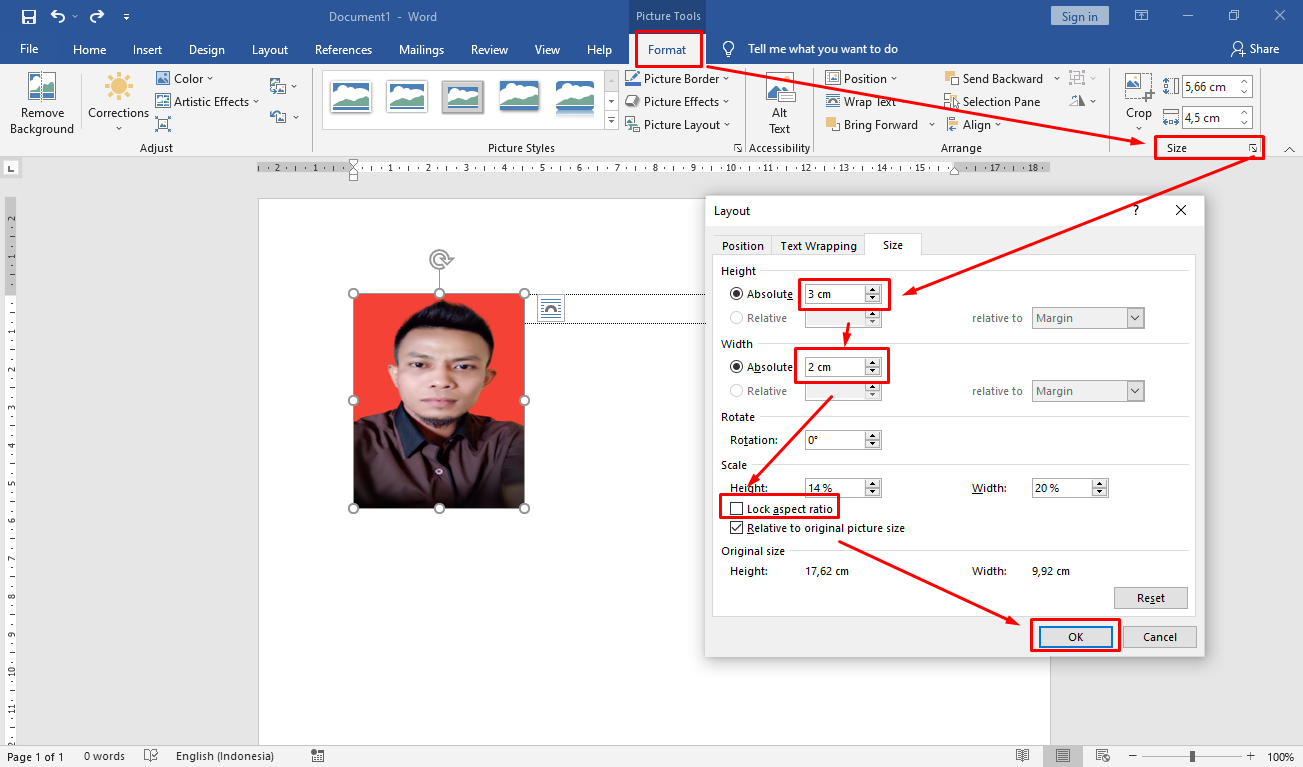
Detail Ukuran Foto 3×4 Di Word Koleksi Nomer 44 -
Kelima, aktifkan opsi “Tata Letak” untuk menempatkan gambar tepat di tengah halaman. Pilih Align Center pada tab Layout untuk memastikan foto berada pada posisi yang seimbang.
-
Keenam, tambahkan teks keterangan bila diperlukan dengan menyisipkan kotak teks di bawah gambar. Sesuaikan ukuran font agar tidak mengganggu tampilan foto berukuran 3×4 cm.
-
Ketujuh, simpan dokumen dalam format PDF atau gambar terpisah. Pilih File → Simpan Sebagai, kemudian pilih PDF untuk menjaga dimensi tetap konsisten pada perangkat lain.
Tips Tambahan untuk Hasil Lebih Baik
Gunakan gambar dengan resolusi tinggi minimal 300 dpi agar hasil cetak tetap tajam meski ukuran diperkecil. Resolusi rendah dapat menyebabkan foto tampak pecah atau buram ketika dicetak.
Jika foto berwarna gelap, pertimbangkan menyesuaikan kontras dan kecerahan melalui tab Format Gambar → Kecerahan dan Kontras. Perubahan ini dapat memperjelas detail penting pada foto berukuran kecil.
Selalu lakukan preview cetak sebelum mencetak akhir. Pilih Print Preview untuk memastikan ukuran 3×4 cm tampil sesuai harapan pada kertas yang akan digunakan.
Kesimpulan
Microsoft Word memudahkan proses mengubah ukuran foto menjadi 3×4 cm dengan serangkaian langkah yang mudah diikuti. Dengan memperhatikan rasio, resolusi, dan tata letak, Anda dapat menghasilkan foto yang siap pakai untuk keperluan resmi atau pribadi. Terapkan tips tambahan untuk memastikan kualitas cetak optimal setiap kali.