
Menyiapkan pas foto dengan ukuran tepat menjadi salah satu tantangan utama calon mahasiswa Sekolah Kedinasan 2026. Artikel ini menjelaskan cara mengubah ukuran foto lewat Word sehingga foto memenuhi standar 4 x 6 cm dan batas ukuran file.
Pentingnya Memenuhi Ketentuan Foto pada Seleksi Sekolah Kedinasan 2026
Setiap pelamar diwajibkan mengunggah foto berukuran 4 x 6 cm dengan latar belakang merah polos. Foto yang tidak sesuai ukuran atau melebihi batas maksimal file dapat menyebabkan dokumen ditolak pada tahap administrasi.
Selain ukuran, foto harus menampilkan wajah jelas tanpa kacamata, dan bagi peserta hijab disarankan memakai warna netral. Memastikan semua persyaratan terpenuhi meningkatkan peluang lolos seleksi awal.
Cara mengubah ukuran foto Lewat Microsoft Word
Microsoft Word menyediakan alat sederhana untuk mengatur dimensi gambar tanpa memerlukan software khusus. Ikuti langkah‑langkah berikut agar foto siap diunggah.
- Buka dokumen baru di Word dan sisipkan foto melalui menu Insert > Pictures.
- Klik gambar, lalu pilih Layout Options > In Line with Text agar gambar dapat dipilih secara bebas.
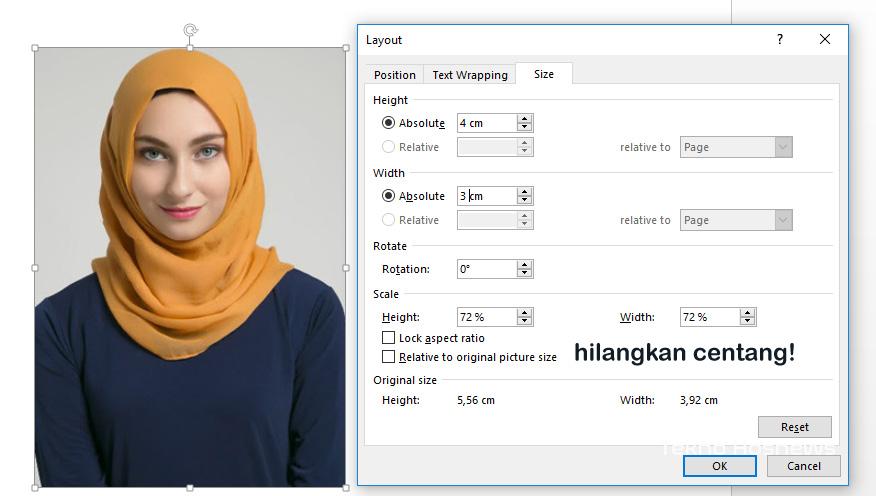
- Pilih tab Picture Format, kemudian klik Size pada grup Size.
- Ubah nilai Height menjadi 6 cm dan Width menjadi 4 cm secara manual.
- Pastikan kotak Lock aspect ratio tidak dicentang agar proporsi dapat disesuaikan.
- Setelah ukuran tepat, klik kanan gambar dan pilih Save as Picture untuk menyimpan dalam format JPEG atau PNG.
- Buka file yang disimpan, kemudian gunakan Properties pada Windows untuk memeriksa ukuran file.
- Jika ukuran file melebihi 500 KB, kembali ke Word, pilih Compress Pictures dan pilih resolusi Web (150 ppi).
- Ulangi proses penyimpanan hingga ukuran file berada di bawah 500 KB.
- Terakhir, unggah foto yang sudah di‑compress ke portal SSCASN sesuai prosedur.
Langkah‑langkah di atas dapat dilakukan pada versi Word 2016 ke atas, termasuk Office 365. Proses ini tidak memerlukan instalasi plugin tambahan.
Tips Mengoptimalkan Kualitas Foto Agar Lolos Seleksi
Gunakan pencahayaan alami agar detail wajah terlihat jelas tanpa bayangan berlebih. Hindari penggunaan filter yang dapat mengubah warna latar belakang menjadi tidak merah polos.
Setelah mengubah ukuran, periksa kembali foto pada layar komputer dengan zoom 100% untuk memastikan tidak ada pemotongan bagian penting. Jika ada, sesuaikan posisi foto di Word sebelum menyimpan kembali.
Kesalahan Umum yang Harus Dihindari Saat Mengedit Foto di Word
Jangan memperbesar foto secara berlebihan karena dapat menurunkan resolusi dan membuat gambar menjadi buram. Pastikan rasio asli tidak dipertahankan bila ukuran diminta secara spesifik.
Hindari menambahkan teks atau logo pada foto, karena hal tersebut melanggar ketentuan resmi. Juga, jangan menyimpan foto dalam format .pdf; platform mengharuskan format gambar raster seperti JPEG atau PNG.
Kesimpulan
mengubah ukuran foto lewat Word merupakan solusi praktis untuk memenuhi standar foto Sekolah Kedinasan 2026. Dengan mengikuti langkah terstruktur serta memperhatikan kualitas, calon mahasiswa dapat menghindari penolakan dokumen pada tahap administrasi.
Pastikan semua persyaratan dipenuhi, unggah foto yang sudah di‑compress, dan tetap periksa kembali sebelum mengirimkan berkas akhir. Selamat mencoba dan semoga sukses dalam proses seleksi.