
Mengatur ukuran F4 dalam dokumen Microsoft Word dapat meningkatkan tampilan dan keterbacaan teks secara signifikan. Artikel ini menyajikan 10 langkah terperinci untuk mengubah ukuran F4 di Word secara efektif.
Cara Mengubah Ukuran F4 di Word: 10 Langkah Praktis
-
1. Buka Dokumen dan Pilih Teks F4
Mulailah dengan membuka file Word yang berisi teks berukuran F4. Sorot bagian teks yang ingin Anda ubah agar perubahan hanya berlaku pada area tersebut.
Jika belum ada teks, ketikkan contoh kalimat untuk percobaan sebelum melanjutkan ke langkah berikutnya.
-
2. Akses Tab “Beranda”
Setelah teks terpilih, arahkan kursor ke tab “Beranda” pada pita menu. Di sana Anda akan menemukan grup “Font” yang mengontrol ukuran huruf.
Tab ini menjadi pusat kontrol utama untuk semua perubahan format dasar di Word.
-
3. Klik Kotak Ukuran Font
Di dalam grup “Font”, temukan kotak drop-down yang menampilkan angka ukuran font saat ini. Klik kotak tersebut untuk menampilkan daftar pilihan ukuran.
Anda dapat mengetikkan nilai baru secara manual atau memilih dari daftar yang tersedia.
-
4. Masukkan Nilai Ukuran Baru
Ketikan angka ukuran yang diinginkan, misalnya 12 atau 14, lalu tekan Enter. Word akan langsung menerapkan ukuran baru pada teks terpilih.
Penting untuk memastikan nilai yang dimasukkan berada dalam rentang yang didukung oleh font yang Anda gunakan.
-
5. Gunakan Shortcut Keyboard
Untuk mempercepat proses, Anda dapat menekan
Ctrl+Shift+Puntuk membuka kotak ukuran font secara langsung. Setelah itu, ketikkan ukuran baru dan tekan Enter.Shortcut ini sangat berguna bagi pengguna yang sering melakukan penyesuaian ukuran huruf.
-
6. Terapkan Pada Seluruh Dokumen
Jika Anda ingin mengubah ukuran F4 di seluruh dokumen, tekan
Ctrl+Auntuk memilih semua teks. Kemudian ikuti langkah perubahan ukuran seperti pada langkah sebelumnya.Metode ini memastikan konsistensi ukuran font di seluruh halaman.
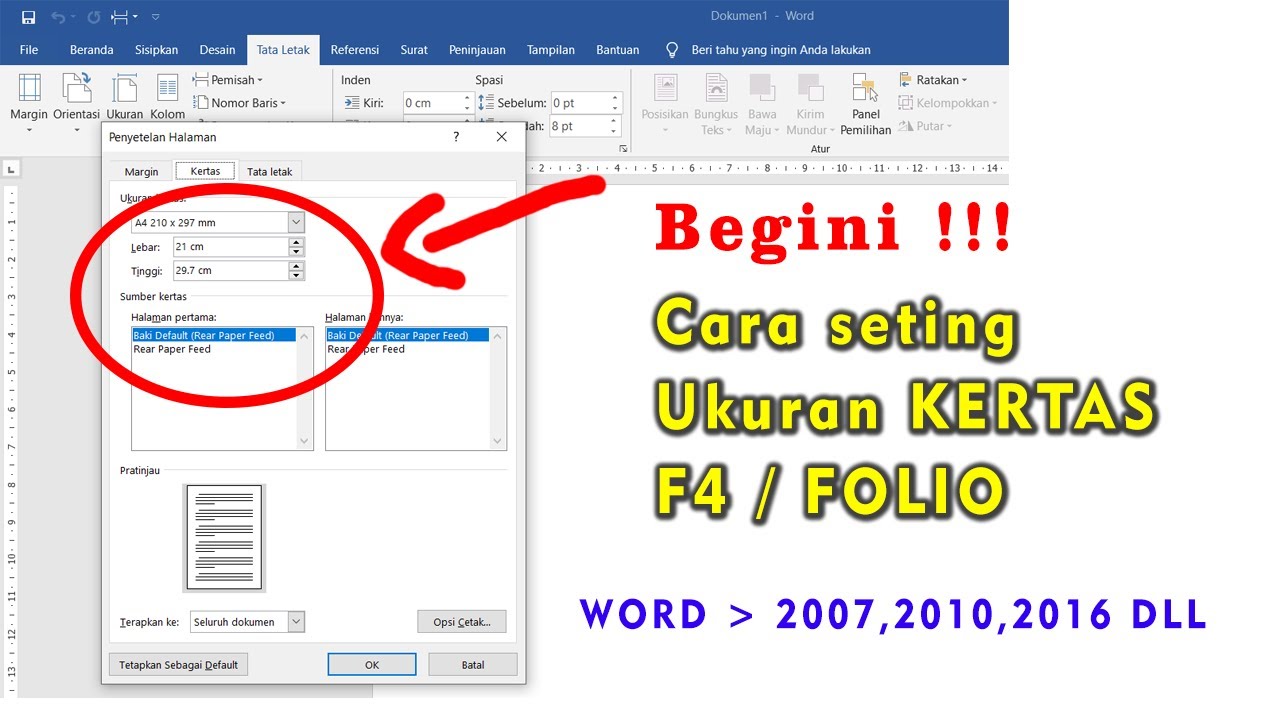
Cara Membuat Ukuran Kertas Folio F4 di Word – YouTube -
7. Simpan Sebagai Gaya Kustom
Untuk memudahkan penggunaan kembali, buat gaya kustom dengan ukuran font yang baru. Pilih teks berukuran yang diinginkan, lalu klik kanan pada gaya “Normal” dan pilih “Update to Match Selection”.
Gaya ini dapat diterapkan pada teks lain hanya dengan satu klik.
-
8. Periksa Pengaturan Paragraph
Ukuran font dapat dipengaruhi oleh spasi baris dan jarak paragraf. Buka tab “Layout” dan sesuaikan nilai “Spacing” jika diperlukan.
Pengaturan ini membantu menjaga keseimbangan visual antara ukuran huruf dan ruang antar baris.
-
9. Gunakan Fitur “Zoom” untuk Verifikasi
Setelah mengubah ukuran, aktifkan fitur “Zoom” untuk melihat tampilan dokumen secara keseluruhan. Pilih level zoom 100% atau sesuaikan hingga nyaman.
Langkah ini membantu memastikan ukuran F4 tidak membuat teks terlalu kecil atau terlalu besar.
-
10. Simpan Perubahan dan Buat Salinan Cadangan
Terakhir, simpan dokumen dengan menekan
Ctrl+S. Disarankan juga membuat salinan cadangan untuk menghindari kehilangan format.Dengan langkah-langkah ini, Anda dapat mengubah ukuran F4 di Word dengan cepat dan aman.
Tips Tambahan untuk Pengaturan Halaman
Selain mengubah ukuran F4, pertimbangkan untuk menyesuaikan margin dan orientasi halaman agar tampilan dokumen lebih profesional. Pengaturan margin dapat diakses melalui tab “Layout” → “Margins”.
Gunakan orientasi “Landscape” bila dokumen memerlukan ruang lebar, terutama untuk tabel atau diagram yang kompleks.
Kesimpulan
Mengubah ukuran F4 di Word tidak lagi menjadi tugas rumit berkat panduan langkah demi langkah di atas. Dengan memahami shortcut, gaya kustom, dan pengaturan tambahan, Anda dapat menghasilkan dokumen yang rapi dan mudah dibaca.
Terus eksplorasi fitur Word lainnya untuk meningkatkan produktivitas dan kualitas pekerjaan Anda.