
Microsoft Word terus berkembang, termasuk opsi tampilan yang dapat disesuaikan oleh pengguna. mengubah ukuran ikon menu menjadi cara efektif meningkatkan produktivitas dan kenyamanan kerja.
Mengapa mengubah ukuran ikon Menu Word Penting
Ukuran ikon yang terlalu kecil dapat menyebabkan kesulitan dalam menemukan perintah penting, terutama pada monitor beresolusi tinggi. Sebaliknya, ikon yang lebih besar membantu mengurangi kelelahan mata selama sesi penulisan yang panjang.
Pekerja remote dan pengguna laptop sering mengandalkan tampilan yang jelas untuk mempercepat alur kerja. Dengan menyesuaikan ikon, mereka dapat mengoptimalkan ruang layar tanpa harus menambah monitor eksternal.
Langkah-langkah Mengubah Ukuran Ikon Menu Word
-
1. Buka Pengaturan Tampilan
Pilih tab “File” di pojok kiri atas, kemudian klik “Options” untuk membuka jendela pengaturan. Pada panel kiri, pilih “General” untuk mengakses opsi tampilan dasar.
Di bagian “User Interface options”, Anda akan menemukan kontrol ukuran ikon. Pastikan Anda berada di versi Word 2026 yang mendukung penyesuaian ini.
-
2. Pilih Ukuran Ikon yang Diinginkan
Di dropdown “Icon size”, tersedia pilihan “Small”, “Medium”, dan “Large”. Pilih “Large” jika Anda menginginkan ikon yang lebih mudah dilihat.
Setelah memilih, klik “OK” untuk menerapkan perubahan secara otomatis pada ribbon. Perubahan akan terlihat pada semua dokumen yang terbuka.
-
3. Sesuaikan Skala Layar Windows
Buka “Settings” Windows, pilih “System”, lalu masuk ke “Display”. Ubah persentase skala menjadi 125% atau 150% sesuai kebutuhan.
Skala layar yang lebih tinggi memperbesar semua elemen, termasuk ikon Word, tanpa mempengaruhi kualitas gambar. Pastikan resolusi monitor tetap optimal setelah penyesuaian.
-
4. Aktifkan Mode Fokus pada Ribbon
Di dalam opsi Word, aktifkan “Simplified Ribbon” untuk menampilkan ikon secara lebih besar dan bersih. Mode ini mengurangi teks yang mengganggu visual.
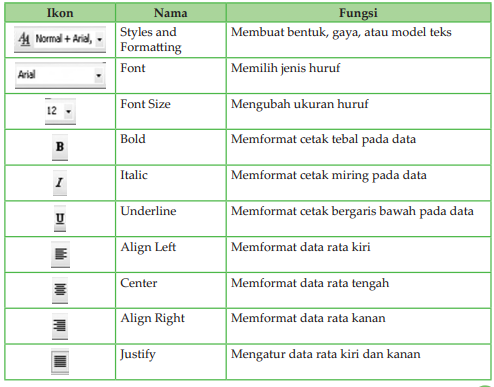
MENU DAN ICON PADA PROGRAM MICROSOFT WORD 2003 Jika Anda lebih suka tampilan klasik, nonaktifkan opsi tersebut dan gunakan ukuran ikon yang telah dipilih sebelumnya. Kedua mode dapat dipertukarkan kapan saja.
-
5. Simpan Pengaturan sebagai Template
Setelah menemukan kombinasi ukuran ikon dan skala layar yang ideal, simpan sebagai template dokumen standar. Pilih “Save As” dan pilih format “Word Template (*.dotx)”.
Template ini dapat dijadikan dasar untuk semua dokumen baru, memastikan konsistensi tampilan pada tim kerja. Pengguna lain dapat mengimpor template tersebut ke instalasi mereka.
Tips Tambahan untuk Kustomisasi Tampilan
Gunakan “Customize Ribbon” untuk menambah atau menghapus grup perintah yang jarang dipakai, sehingga ruang ikon menjadi lebih teratur. Menyembunyikan grup yang tidak diperlukan dapat membuat ikon yang tersisa tampak lebih besar secara visual.
Manfaatkan shortcut keyboard seperti Alt+F untuk mengakses menu tanpa mengandalkan ikon. Kombinasi ini mempercepat navigasi, terutama ketika Anda sudah terbiasa dengan perintah tertentu.
Jika Anda menggunakan monitor ultra-wide, pertimbangkan untuk menata ulang tab ribbon menjadi dua baris. Pengaturan ini dapat diakses melalui “Options” → “Customize Ribbon” → “Display options for this workbook”.
Masalah Umum dan Cara Mengatasinya
Beberapa pengguna melaporkan ikon tetap kecil meskipun sudah mengubah pengaturan. Hal ini biasanya disebabkan oleh cache tampilan yang belum ter-refresh.
Untuk memperbaikinya, tutup semua jendela Word, lalu restart komputer dan buka kembali aplikasi. Jika masalah berlanjut, periksa pembaruan Office terbaru dan instal jika tersedia.
Kesimpulan
Mengubah ukuran ikon menu Word di tahun 2026 dapat meningkatkan efisiensi kerja dan mengurangi ketegangan visual. Dengan mengikuti langkah-langkah sederhana, Anda dapat menyesuaikan tampilan sesuai preferensi pribadi.
Jangan lupa menyimpan pengaturan sebagai template dan memanfaatkan shortcut untuk mempercepat alur kerja. Penyesuaian ini akan memberikan pengalaman menulis yang lebih nyaman dan produktif.