
Mengubah ukuran huruf di Word menjadi 12.3 mungkin terdengar tidak biasa karena menu font bawaan hanya menyediakan angka bulat seperti 12 atau 14. Namun, kebutuhan ini sering muncul ketika Anda ingin menyesuaikan dokumen dengan aturan pengetikan tertentu, misalnya dari instansi atau dosen pembimbing. Artikel ini akan memandu Anda langkah demi langkah untuk mencapai ukuran presisi tersebut di Microsoft Word versi 2026.
Mengapa Perlu Ukuran Huruf 12.3?
Beberapa pedoman format dokumen resmi memang meminta spasi atau ukuran font yang tidak standar, seperti 12.3 pt. Hal ini biasanya untuk menghemat halaman atau menyesuaikan proporsi teks agar terlihat lebih rapi di mata pembaca.
Dengan menguasai teknik ini, Anda tidak perlu lagi bingung ketika aturan menulis mengharuskan ukuran non-bulat. Anda juga bisa menerapkannya untuk ukuran lain seperti 11.5 atau 13.7 tanpa batasan.
Fitur Tersembunyi di kotak dialog font
Microsoft Word menyediakan kotak dialog Font yang jarang dieksplorasi banyak pengguna. Di sinilah Anda bisa mengetik angka desimal secara manual, bukan hanya memilih dari daftar drop-down.
Kotak dialog ini bisa diakses melalui menu Home lalu klik panah kecil di pojok kanan bawah grup Font. Cara lain yang lebih cepat adalah menekan tombol Ctrl+D pada keyboard.
Langkah-Langkah Mengubah Ukuran Huruf Menjadi 12.3
Pertama, blokir teks atau ketikkan teks baru yang ingin Anda ubah ukurannya. Pastikan kursor berada di dalam paragraf yang dimaksud jika ingin mengubah seluruh paragraf.
Setelah itu, tekan Ctrl+D untuk membuka kotak dialog Font. Di bagian Size, hapus angka yang ada dan ketik 12.3 secara manual, lalu tekan OK atau Enter.
Jika Anda ingin menerapkan ukuran ini sebagai default untuk dokumen baru, klik tombol Set As Default di kotak dialog tersebut. Pilih opsi All documents based on the Normal template agar pengaturan tersimpan permanen.
Alternatif Menggunakan Menu Angka di Ribbon
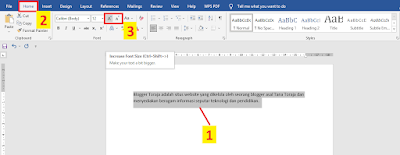
Selain kotak dialog, Anda juga bisa memanfaatkan kotak angka kecil di toolbar pada tab Home. Kotak ini biasanya menampilkan angka seperti 12 atau 14 dan bisa diklik langsung untuk mengetik nilai baru.
Ketik angka 12.3 di kotak tersebut lalu tekan Enter, dan ukuran huruf akan langsung berubah. Cara ini lebih praktis untuk pengguna yang sering mengganti ukuran font secara cepat.
Tips Mengatasi Ukuran yang Tidak Sesuai Setelah Dicetak
Perlu diingat bahwa ukuran font 12.3 mungkin terlihat sedikit berbeda saat dicetak dibandingkan di layar. Pastikan Anda menggunakan printer yang sudah dikalibrasi dengan benar agar hasil cetak sesuai harapan.
Jika dokumen akan dibagikan secara digital, ukuran ini tetap akan terbaca baik di perangkat lain asalkan font yang digunakan tersedia. Hindari menggunakan font langka yang bisa berubah ukurannya saat dibuka di komputer orang lain.
Kesimpulan
3 sebenarnya sangat mudah setelah Anda tahu triknya. Cukup gunakan kotak dialog Font atau ketik langsung di kotak ukuran pada ribbon.
Dengan langkah di atas, Anda bisa memenuhi berbagai aturan format tanpa hambatan. Jangan ragu untuk bereksperimen dengan ukuran desimal lainnya sesuai kebutuhan dokumen Anda.