
mengubah ukuran gambar di word adalah keterampilan dasar yang sering dibutuhkan saat menyusun dokumen, laporan, atau skripsi. Banyak pengguna merasa bingung karena gambar terlihat terlalu besar atau terlalu kecil setelah disisipkan ke halaman. Padahal, ada beberapa metode sederhana yang bisa Anda gunakan untuk mengatur size gambar di Word secara presisi.
Menggunakan Fitur Seret Sudut Gambar
Cara paling intuitif untuk mengubah ukuran gambar adalah dengan menyeret salah satu sudutnya menggunakan mouse. Klik gambar terlebih dahulu, lalu arahkan kursor ke titik putih kecil di sudut hingga muncul panah dua arah.
Tahan tombol kiri mouse dan tarik ke dalam atau ke luar sesuai kebutuhan. Pastikan Anda menyeret dari sudut, bukan dari sisi tengah, agar proporsi gambar tetap terjaga dan tidak terdistorsi.
menjaga proporsi gambar Agar Tidak Pecah
Jika Anda ingin mengubah ukuran tanpa mengubah rasio aslinya, tahan tombol Shift sambil menyeret sudut gambar. Fitur ini sangat berguna ketika Anda ingin membuat ukuran foto di Word tetap terlihat natural.
Untuk hasil yang lebih presisi, Anda bisa memanfaatkan menu Format Picture yang akan muncul setelah gambar diklik. Di sana tersedia kolom tinggi dan lebar yang bisa diisi dengan angka tertentu.
Mengatur Ukuran Gambar Melalui Menu Format
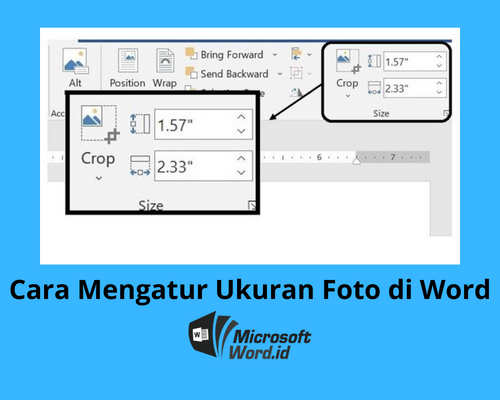
Metode kedua adalah menggunakan menu Format yang muncul di bagian atas layar setelah gambar dipilih. Klik tab Format, lalu cari grup Size yang menampilkan nilai tinggi dan lebar gambar saat ini.
Anda bisa mengetikkan angka baru pada kolom tersebut, atau menggunakan tombol panah kecil untuk menambah atau mengurangi ukuran secara bertahap. Jika ingin mengembalikan ke ukuran semula, cukup klik tombol Reset Picture atau atur ulang nilainya.
Menu ini juga memungkinkan Anda melakukan cara potong gambar di Word melalui fitur Crop yang tersedia di grup Size. Dengan fitur ini, Anda bisa membuang bagian gambar yang tidak diperlukan tanpa mengubah ukuran kanvas dokumen.
Menentukan Ukuran Gambar dalam Sentimeter atau Inci
Secara default, Word menampilkan ukuran gambar dalam satuan inci, tetapi Anda bisa mengubahnya ke sentimeter melalui pengaturan lanjutan. Buka File, lalu Options, pilih Advanced, dan cari bagian Display untuk mengganti unit pengukuran.
Dengan satuan sentimeter, Anda bisa lebih mudah menyesuaikan gambar dengan kebutuhan dokumen seperti ukuran kertas A4 atau F4. Ini sangat membantu saat Anda ingin membuat layout yang rapi dan profesional.
Mengubah Ukuran Gambar dengan Klik Kanan
Cara ketiga yang tidak kalah praktis adalah dengan mengklik kanan pada gambar, lalu memilih opsi Size and Position. Jendela Layout akan terbuka dengan tab Size yang berisi berbagai pengaturan dimensi gambar.
Di jendela ini, Anda bisa memasukkan nilai tinggi dan lebar secara manual, serta menentukan skala dalam persen. Anda juga bisa mengunci rasio aspek dengan mencentang opsi Lock aspect ratio agar gambar tidak berubah proporsinya.
Metode ini sangat cocok jika Anda ingin mengatur ukuran secara detail, misalnya untuk membuat gambar dengan ukuran 4R di Word atau ukuran lainnya. Anda tinggal menyesuaikan nilai pada kolom yang tersedia sesuai kebutuhan.
Praktik Terbaik dalam Mengatur Ukuran Gambar
Saat mengubah ukuran gambar, selalu perhatikan resolusi asli agar hasil cetak atau tampilan layar tetap tajam. Jika gambar diperbesar melebihi kapasitas aslinya, kualitasnya akan menurun dan terlihat pecah.
Untuk dokumen yang akan dicetak, pastikan ukuran gambar tidak melebihi lebar halaman agar tidak terpotong. Anda juga bisa memanfaatkan fitur Wrap Text untuk mengatur posisi gambar di samping teks tanpa mengganggu tata letak.
Jika Anda sering bekerja dengan banyak gambar, pelajari juga cara mengubah ukuran kertas di word agar sesuai dengan kebutuhan dokumen. Kombinasi pengaturan kertas dan gambar yang tepat akan menghasilkan dokumen yang enak dipandang dan mudah dibaca.
Tips Menghindari Gambar Terdistorsi
Hindari mengubah ukuran gambar dengan menarik sisi tengah karena akan membuat gambar menjadi gepeng atau memanjang. Selalu gunakan sudut gambar atau fitur pengaturan angka agar proporsinya tetap ideal.
Jika Anda ingin membagi satu gambar menjadi dua bagian, gunakan fitur Crop terlebih dahulu sebelum mengubah ukurannya. Dengan begitu, Anda bisa menghasilkan dua gambar terpisah yang ukurannya sudah sesuai tanpa harus mengedit di aplikasi lain.
Kesimpulan
Mengubah ukuran gambar di Word sebenarnya sangat mudah jika Anda mengetahui fitur-fitur yang tersedia. Anda bisa memilih metode seret sudut, menu Format, atau klik kanan sesuai dengan kebutuhan dan tingkat presisi yang diinginkan.
Dengan menguasai cara mengatur ukuran gambar di Word, pekerjaan menyusun dokumen akan terasa lebih cepat dan hasilnya pun lebih rapi. Jangan ragu untuk bereksperimen dengan berbagai fitur agar Anda semakin terbiasa dan mahir.