
mengubah ukuran foto di Word adalah keterampilan penting yang sering dibutuhkan saat menyusun dokumen, laporan, atau undangan. Dengan fitur bawaan microsoft word, Anda tidak perlu menggunakan aplikasi tambahan untuk menyesuaikan dimensi gambar. Artikel ini akan memandu Anda secara praktis melalui langkah-langkah sederhana yang bisa langsung diterapkan.
Mengapa Perlu Mengubah Ukuran Foto di Word?
Banyak pengguna merasa kesulitan saat harus menyesuaikan foto agar pas di halaman dokumen. Padahal, Word menyediakan alat yang cukup fleksibel untuk mengatur ukuran gambar sesuai kebutuhan. Selain itu, kemampuan ini juga berguna saat Anda ingin membuat dokumen dengan banyak gambar, seperti skripsi atau proposal.
Dengan menguasai teknik ini, Anda dapat menghemat waktu dan menghindari hasil cetak yang tidak rapi. Anda juga bisa mengatur proporsi gambar agar tetap terjaga, sehingga foto tidak terlihat gepeng atau meregang.
Mengenal Fitur picture format di Word
Word memiliki tab khusus bernama Picture Format yang muncul saat Anda mengklik gambar. Di sinilah Anda bisa mengubah ukuran, memotong, atau menerapkan efek pada foto. Fitur ini tersedia di semua versi Word modern, baik 2016, 2019, maupun Microsoft 365.
Anda dapat mengubah ukuran foto secara manual dengan menyeret sudut gambar, atau menggunakan kotak dialog yang lebih presisi. Untuk hasil yang akurat, gunakan menu Size di sisi kanan tab Picture Format.
Langkah-Langkah Mengubah Ukuran Foto di Word
Berikut adalah panduan langkah demi langkah yang bisa Anda ikuti untuk mengubah ukuran foto di Word. Pastikan Anda sudah menyisipkan gambar terlebih dahulu ke dalam dokumen.
1. Mengubah Ukuran dengan Menyeret Tepi Gambar
Klik pada foto yang ingin diubah ukurannya, lalu arahkan kursor ke salah satu sudut gambar. Tahan tombol kiri mouse dan seret ke dalam atau ke luar untuk memperkecil atau memperbesar ukuran.
Untuk menjaga proporsi gambar agar tidak berubah, tahan tombol Shift saat menyeret sudut. Cara ini sangat mudah dan cocok untuk penyesuaian cepat tanpa perlu angka pasti.
2. Mengubah Ukuran dengan Angka Presisi
Jika Anda membutuhkan ukuran yang tepat, gunakan kotak dialog Size yang terletak di tab Picture Format. Klik panah kecil di pojok kanan bawah grup Size untuk membuka jendela Layout.
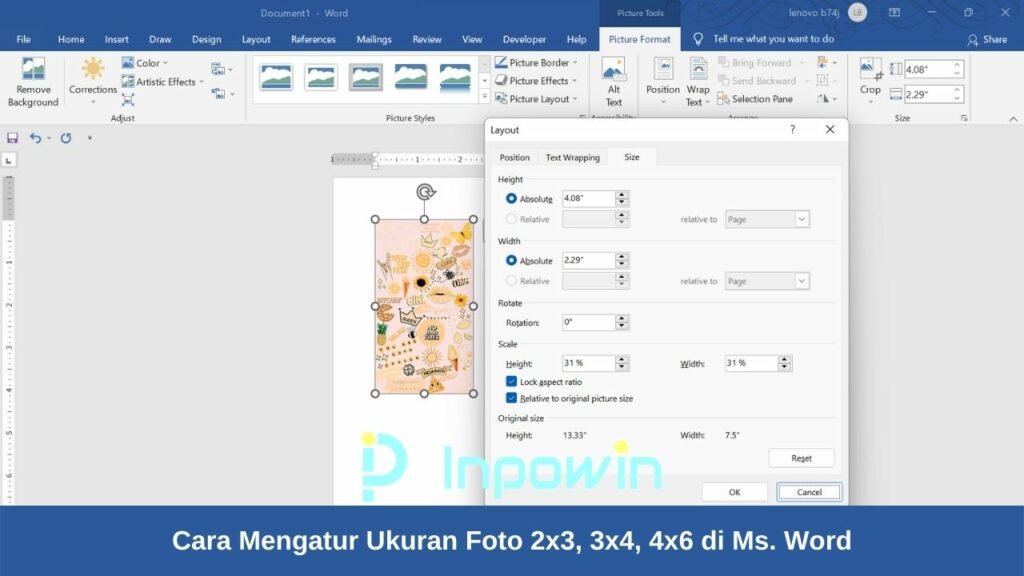
Di sana, Anda dapat memasukkan nilai tinggi dan lebar dalam satuan sentimeter atau inci. Centang opsi Lock aspect ratio agar lebar dan tinggi berubah secara proporsional. Ini sangat berguna saat Anda ingin mengubah ukuran foto menjadi 4×6 atau ukuran tertentu lainnya.
3. Mengubah Ukuran Foto untuk Keperluan Administrasi
Terkadang, Anda perlu mengubah ukuran foto untuk dokumen resmi seperti lamaran kerja atau pendaftaran P3K. Misalnya, Anda bisa mengubah ukuran foto menjadi 4×6 atau 300×300 piksel langsung dari Word. Caranya tetap sama: gunakan menu Size dan masukkan nilai yang diinginkan.
Namun, perlu diingat bahwa Word tidak memiliki fitur kompresi file seperti aplikasi editor foto khusus. Jika Anda perlu mengubah ukuran foto menjadi 500Kb atau mengurangi ukuran file, sebaiknya gunakan aplikasi lain seperti Paint atau Photoshop.
Tips Mengubah Ukuran Foto di Word agar Tetap Tajam
Mengubah ukuran foto di Word dapat memengaruhi kualitas gambar jika dilakukan secara berlebihan. Berikut beberapa tips yang perlu Anda perhatikan agar hasilnya tetap tajam dan jelas.
- Perbesar gambar hanya sebatas resolusi aslinya untuk menghindari pecah atau buram.
- Gunakan fitur Compress Pictures di tab Picture Format untuk mengurangi ukuran file dokumen.
- Atur posisi gambar dengan fitur Wrap Text agar teks dan gambar tersusun rapi.
Mengubah Ukuran Kertas dan Foto Secara Bersamaan
Saat menyusun dokumen, Anda mungkin juga perlu mengubah ukuran kertas agar sesuai dengan kebutuhan cetak. Misalnya, mengubah ukuran kertas pada Adobe Illustrator atau Word bisa dilakukan melalui menu Layout. Namun, untuk foto, Anda hanya perlu fokus pada pengaturan gambar.
Jika Anda ingin mencetak foto dengan ukuran tertentu, pastikan ukuran kertas dan margin sudah diatur dengan benar. Ini akan membantu Anda menghindari pemotongan gambar saat dicetak.
Kesimpulan
Mengubah ukuran foto di Word adalah keterampilan yang mudah dipelajari dan sangat berguna dalam berbagai situasi. Dengan mengikuti langkah-langkah di atas, Anda dapat menyesuaikan gambar sesuai kebutuhan tanpa harus menggunakan aplikasi tambahan.
Pastikan Anda selalu menjaga proporsi gambar dan memeriksa hasil akhir sebelum mencetak atau membagikan dokumen. Dengan begitu, dokumen Anda akan terlihat profesional dan rapi. Selamat mencoba!