
Microsoft Word masih menjadi pilihan utama untuk membuat dokumen profesional pada tahun 2026. Banyak pengguna masih menemui kendala ketika harus mengonversi satuan ukuran dari inchi ke sentimeter.
Artikel ini memberikan panduan lengkap agar proses mengubah ukuran inchi di Word menjadi cm menjadi mudah dan tepat.”,
“
Kenapa Perlu Mengubah Ukuran Inci ke Sentimeter di Word
“: “”,
“content”: “
Ukuran dalam inchi biasanya digunakan pada perangkat lunak lama atau printer berstandar Amerika. Di Indonesia, standar metrik lebih umum, sehingga dokumen yang masih memakai inchi dapat menghasilkan margin yang tidak sesuai.
Mengonversi ke sentimeter memastikan kompatibilitas dengan kertas lokal seperti F4 atau A4.”,
“
Selain itu, konversi satuan membantu mengurangi kebingungan saat berkolaborasi dengan tim internasional yang memakai metrik. Dengan mengatur satuan secara konsisten, proses review dan revisi dokumen menjadi lebih efisien.
Penggunaan sentimeter juga memudahkan penentuan ukuran gambar, tabel, dan diagram secara presisi.
“,
“
Pengaturan satuan di Word tidak mempengaruhi isi teks, melainkan memengaruhi tampilan visual halaman. Oleh karena itu, perubahan satuan tidak menimbulkan risiko kehilangan data atau format. Memahami cara mengubah satuan menjadi langkah awal yang penting sebelum menyesuaikan ukuran kertas.
“,
“
Terakhir, banyak printer modern di Indonesia menampilkan opsi ukuran kertas dalam sentimeter, sehingga dokumen yang sudah dikonversi langsung dapat dicetak tanpa harus mengubah setting lagi. Ini menghemat waktu dan mengurangi potensi kesalahan cetak.
“,
“
Persiapan Awal di Microsoft Word
“,
“
Sebelum melakukan konversi, pastikan aplikasi Word berada pada versi terbaru yang mendukung fitur pengaturan satuan. Buka program, kemudian pilih menu “File” dan klik “Options” untuk mengakses pengaturan umum.
“,
“
Di jendela Options, pilih tab “Advanced” lalu gulir ke bagian “Display”. Di sini, temukan opsi “Show measurements in units of” dan ubah nilai menjadi “Centimeters”. Perubahan ini akan mempengaruhi semua nilai dimensi yang ditampilkan.
“,
“
Setelah mengubah satuan, periksa kembali tampilan ruler pada halaman. Ruler yang sebelumnya menunjukkan angka inchi kini akan menampilkan nilai dalam sentimeter, memudahkan visualisasi ukuran. Jika ruler tidak berubah, tutup dan buka kembali dokumen untuk memperbarui tampilan.
“,
“
Penting juga untuk menyimpan pengaturan ini sebagai default, sehingga setiap dokumen baru otomatis menggunakan sentimeter. Pilihan “Set as Default” tersedia di bagian bawah jendela Options. Dengan langkah ini, tidak perlu mengulangi proses pada setiap pembuatan dokumen.
“,
“
Langkah-Langkah Mengubah Ukuran Inci Menjadi Sentimeter
“,
“
Berikut ini adalah rangkaian langkah praktis yang dapat diikuti secara berurutan untuk melakukan konversi satuan ukuran pada Word.
“,
“
- Masuk ke tab “Layout” atau “Page Layout” di bagian atas antarmuka.
- Klik tombol “Size” kemudian pilih “More Paper Sizes” di bagian paling bawah menu.
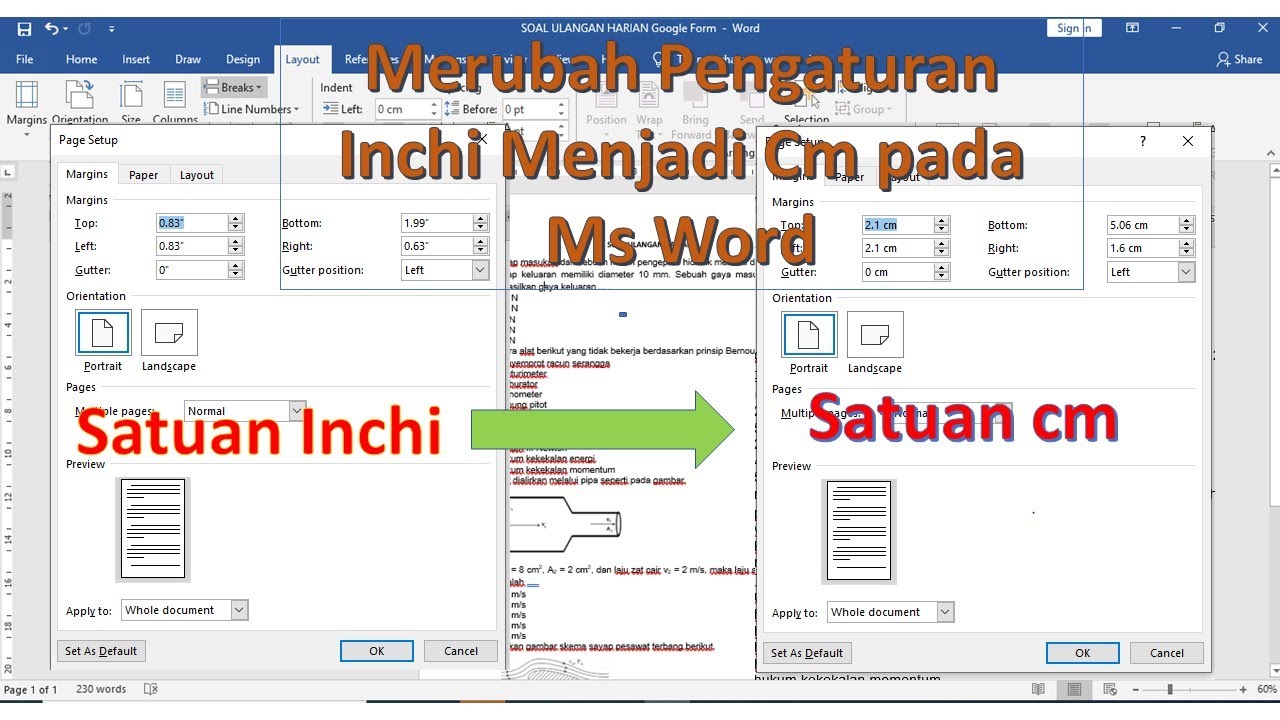
- Di jendela “Page Setup”, ubah nilai “Width” dan “Height” dari inchi ke sentimeter secara manual, misalnya 8.5 inchi menjadi 21,6 cm.
- Tekan tombol “OK” untuk menerapkan perubahan dan lihat hasil pada tampilan halaman.
- Jika diperlukan, simpan pengaturan ini sebagai style atau template agar dapat dipakai kembali.
“,
“
Setelah menerapkan ukuran baru, periksa kembali margin halaman untuk memastikan tidak ada pemotongan teks. Margin dapat disesuaikan melalui menu “Margins” pada tab Layout, pilih opsi “Custom Margins” dan masukkan nilai dalam sentimeter.
“,
“
Langkah selanjutnya adalah memvalidasi ukuran dengan mencetak contoh halaman pada printer yang terhubung. Pilih opsi “Print Preview” untuk melihat tampilan akhir sebelum mencetak. Jika hasil preview sudah sesuai, dokumen siap untuk proses cetak massal.
“,
“
Terakhir, simpan dokumen dalam format .docx atau .pdf dengan nama yang mencerminkan penggunaan satuan sentimeter, misalnya “Laporan_2026_cm.docx”. Penyimpanan dengan nama yang jelas memudahkan pencarian dan identifikasi di kemudian hari.
“,
“
Menyesuaikan Ukuran Kertas Kustom Seperti F4
“,
“
Ukuran kertas F4 masih banyak dipakai untuk surat resmi dan dokumen pemerintah di Indonesia. Standar F4 memiliki dimensi 21 x 33 cm atau alternatif 21,5 x 33 cm, tergantung kebutuhan.
“,
“
Untuk menambahkan ukuran F4 secara permanen di Word, buka menu “Print” lalu pilih “Printer Properties”. Pada bagian ukuran kertas, pilih opsi “Custom” atau “User Defined” dan masukkan lebar serta tinggi dalam sentimeter.
“,
“
Setelah menyimpan ukuran kustom dengan nama “F4”, ukuran tersebut akan muncul di daftar ukuran pada tab “Layout”. Dengan begitu, Anda tidak perlu mengulang proses pengaturan setiap kali membuat dokumen baru.
“,
“
Penting juga untuk memeriksa kompatibilitas ukuran F4 dengan printer yang akan digunakan. Beberapa printer memiliki batas maksimum lebar kertas, sehingga pastikan nilai 21 cm tidak melebihi batas tersebut. Jika ada kendala, gunakan opsi “Fit to Page” saat mencetak.
“,
“
Tips Tambahan untuk Pengaturan Cetak yang Akurat
“,
“
Selalu gunakan preview sebelum mencetak untuk menghindari pemborosan kertas. Fitur “Print Preview” menampilkan tampilan halaman lengkap dengan margin, header, dan footer.
“,
“
Jika dokumen berisi gambar atau tabel besar, pastikan resolusi gambar sudah optimal (300 DPI) agar tidak pecah saat dicetak. Gambar dengan resolusi rendah dapat menyebabkan hasil cetak yang buram.
“,
“
Gunakan opsi “Print on Both Sides” bila printer mendukung duplex printing, sehingga menghemat kertas dan mengurangi beban lingkungan. Pastikan margin dalam mode duplex telah diatur dengan benar.
“,
“
Terakhir, simpan template yang telah diatur dengan ukuran kertas dan satuan sentimeter sebagai file .dotx. Template ini dapat dibagikan kepada tim sehingga semua orang bekerja dengan standar yang sama.
“,
“
Kesimpulan
“,
“
Mengubah ukuran inchi di Word menjadi cm bukanlah proses yang rumit, asalkan mengikuti langkah-langkah yang tepat. Dengan mengatur satuan, menyesuaikan ukuran kertas kustom, dan memeriksa pengaturan cetak, dokumen Anda akan selalu tampil profesional.
“,
“
Penerapan standar metrik di Word membantu menghindari kesalahan margin, memudahkan kolaborasi, dan memastikan kompatibilitas dengan printer lokal. Simpan pengaturan sebagai template untuk efisiensi kerja jangka panjang.
“,
“
Dengan panduan ini, Anda siap menghasilkan dokumen yang akurat, konsisten, dan siap cetak dalam segala situasi pada tahun 2026.