
Menghadapi proses pendaftaran Sekolah Kedinasan 2026, banyak pelamar harus menyiapkan dokumen dalam format .pdf.
Namun, dokumen asal sering berupa scan JPG atau PDF yang tidak dapat diedit langsung.
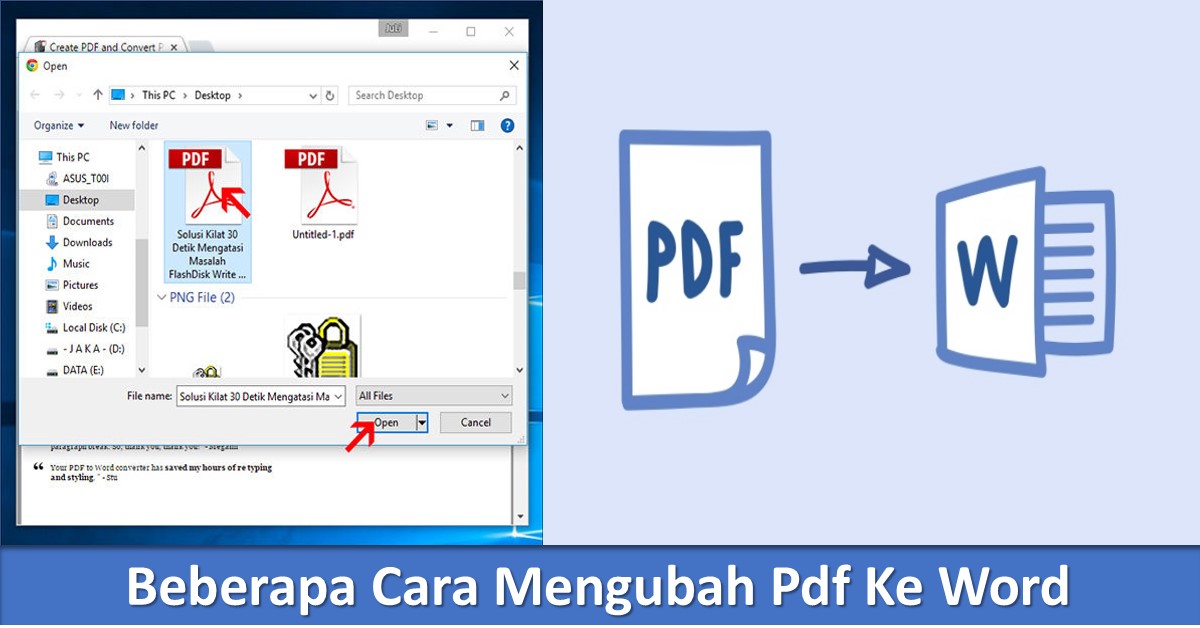
Artikel ini memberikan langkah mudah untuk mengubah PDF/JPG menjadi file Word yang siap diunggah.
Kenapa Konversi PDF/JPG ke Word Penting untuk Pendaftaran Sekolah Kedinasan 2026
Format .docx menjadi pilihan utama karena mudah dibaca oleh sistem seleksi daring.
File Word memungkinkan penyesuaian teks, penambahan tanda tangan digital, dan pengisian otomatis data pribadi.
Dengan konversi yang tepat, risiko penolakan dokumen karena format dapat diminimalisir.
Persiapan Dokumen Sebelum Konversi
Sebelum konversi, pastikan ukuran file tidak melebihi batas maksimum yang ditetapkan, biasanya 1.000 KB per dokumen.
Jika ukuran melebihi, gunakan aplikasi kompresi gambar atau PDF sebelum mengubah format.
Pastikan pula kualitas gambar cukup jelas agar proses OCR menghasilkan teks yang akurat.
Gunakan scanner dengan resolusi minimal 300 dpi untuk menghasilkan file JPG yang tajam.
File yang terlalu gelap atau buram akan menurunkan akurasi pengenalan karakter.
Setelah scanning, simpan file dalam folder terpisah agar proses selanjutnya lebih terorganisir.
Alat Konversi Gratis dan Berbayar yang Direkomendasikan di 2026
Berbagai layanan daring gratis seperti Smallpdf, ILovePDF, atau PDF2DOC menyediakan konversi satu klik.
Untuk hasil yang lebih presisi, terutama pada dokumen berbahasa Indonesia, perangkat lunak berbayar seperti Adobe Acrobat Pro atau Nitro PDF menawarkan OCR berbahasa lokal.
Pilihan aplikasi harus disesuaikan dengan kebutuhan keamanan data pribadi.
Tips Memastikan File Hasil Konversi Memenuhi Syarat Pendaftaran
Setelah konversi, buka file Word dan pastikan semua teks terbaca dengan jelas.
Periksa kembali nomor identitas, tanggal lahir, dan data orang tua yang biasanya terformat dalam tabel.
Jika ada kesalahan, gunakan fungsi find‑replace untuk memperbaiki secara massal.
Sebelum mengunggah, ubah ukuran halaman menjadi A4 dan atur margin standar 2 cm.
Pastikan tidak ada spasi berlebih atau page break yang dapat memengaruhi tampilan dokumen.
Simpan file dalam mode kompatibilitas .docx untuk menghindari penolakan sistem.
Kesalahan Umum yang Harus Dihindari Saat Konversi
Seringkali pelamar lupa mengaktifkan fitur OCR, sehingga hasil konversi hanya berupa gambar kosong.
Mengabaikan batas ukuran file dapat menyebabkan dokumen ditolak otomatis oleh sistem.
Tidak memeriksa bahasa pengenalan karakter dapat menghasilkan teks bercampur bahasa asing.
Menggunakan font yang tidak standar, seperti Comic Sans, dapat membuat dokumen tidak terbaca pada perangkat lain.
Mengubah nama file dengan karakter khusus (mis., #, &, *) dapat memicu error saat proses upload.
Selalu gunakan nama file yang hanya berisi huruf, angka, dan underscore.
Langkah Verifikasi Hasil Konversi Sebelum Upload
Langkah akhir adalah membuka file Word di komputer lain untuk memastikan tampilan konsisten.
Gunakan fitur preview di portal pendaftaran untuk mengecek apakah file terbaca tanpa error.
Jika ada peringatan, kembali ke tahap koreksi sebelum mengirimkan final.
Strategi Mengoptimalkan Kecepatan Upload Dokumen
Kecepatan internet dapat memengaruhi proses upload dokumen berukuran besar.
Sebaiknya gunakan jaringan kabel atau Wi‑Fi stabil dengan kecepatan minimal 10 Mbps.
Jika memungkinkan, unggah pada jam non‑puncak untuk mengurangi risiko timeout.
Pertimbangan Keamanan Data Selama Konversi
Selama konversi online, pastikan situs yang dipilih memiliki enkripsi SSL (https) untuk melindungi data pribadi.
Hindari layanan gratis yang meminta akses ke email atau nomor telepon tanpa jaminan privasi.
Simpan salinan file hasil konversi di hard drive terenkripsi sebagai cadangan.
7 Langkah Praktis Mengubah PDF/JPG ke Word
- Scan dokumen dengan resolusi tinggi.
- Kompress file JPG atau PDF agar ukuran < 1 MB.
- Pilih alat konversi yang mendukung OCR Bahasa Indonesia.
- Upload file ke layanan konversi dan pilih output .docx.
- Periksa hasil konversi, koreksi teks yang salah dikenali.
- Simpan file Word dengan nama sesuai standar pendaftaran.
- Upload file Word ke portal SSCASN dan pastikan tidak ada error.
Kesimpulan
Dengan mengikuti panduan langkah demi langkah, mengubah PDF atau JPG menjadi file Word menjadi proses cepat dan aman.
Dokumen yang sudah terformat dengan tepat akan meningkatkan peluang lolos seleksi administrasi Sekolah Kedinasan 2026.
Pastikan selalu memeriksa ukuran, kualitas, dan keamanan data sebelum mengunggah final.