
Mengelola dokumen Word yang berukuran besar menjadi penting bagi profesional yang sering mengirim lampiran via email. Artikel ini memberikan langkah konkret untuk mengubah ukuran file Word menjadi besar dengan tetap menjaga kualitas.
Mengapa ukuran file Word Perlu Ditingkatkan
Ukuran file yang lebih besar memungkinkan penyimpanan gambar resolusi tinggi, grafik detail, dan format yang kompleks. Hal ini sangat berguna ketika dokumen harus dicetak atau dipresentasikan dalam kualitas premium.
Peningkatan ukuran juga mempermudah kolaborasi karena setiap elemen visual tetap terlihat jelas tanpa perlu penyesuaian lebih lanjut. Namun, ukuran besar dapat menimbulkan tantangan pada pengiriman email jika tidak dikelola dengan tepat.
Langkah-Langkah Praktis Mengubah ukuran file Word Menjadi Besar
-
Gunakan resolusi gambar maksimum saat menyisipkan foto ke dalam dokumen. Pilih “Insert > Pictures” dan pilih gambar dengan DPI minimal 300 untuk memastikan detail tetap terjaga.
-
Ubah format gambar menjadi PNG atau TIFF daripada JPEG ketika kualitas visual sangat penting. Format ini menyimpan data warna lebih lengkap tanpa kompresi berlebihan.
-
Aktifkan opsi “Embed Fonts” pada pengaturan penyimpanan. Dengan menanamkan jenis huruf, dokumen tidak kehilangan tampilan asli pada komputer penerima.
-
Tambahkan layer grafis vektor menggunakan fitur “SmartArt” atau “Shapes” yang tidak mengurangi ukuran file secara signifikan. Vektor tetap tajam pada skala apapun.
-
Hindari penggunaan fitur kompresi otomatis pada gambar. Pilih “Picture Tools > Compress Pictures” dan matikan opsi “Delete cropped areas of pictures”.
-
Simpan dokumen dalam format “.docx” yang mendukung penyimpanan data lebih efisien dibanding “.doc” lama. Jika diperlukan, konversi ke PDF dengan kualitas tinggi untuk distribusi.
-
Gunakan add‑in atau plugin pihak ketiga yang menambahkan metadata tinggi, seperti metadata EXIF pada gambar. Metadata membantu mempertahankan informasi teknik gambar.
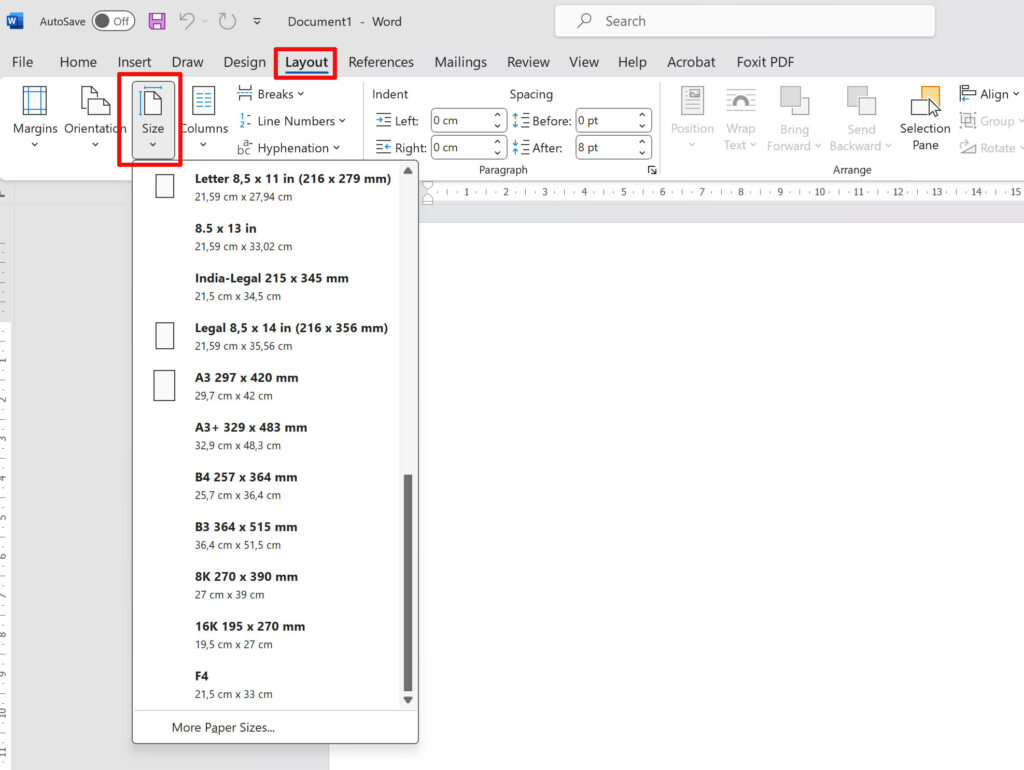
Cara Mengatur Ukuran Kertas di Word Cocok Untuk Pemula -
Periksa dan bersihkan elemen tersembunyi seperti komentar atau track changes yang tidak diperlukan. Menghapus elemen ini dapat mengurangi beban proses penyimpanan.
-
Terakhir, lakukan pengecekan ukuran akhir dengan menekan tombol “File > Info”. Pastikan ukuran file sudah sesuai dengan kebutuhan sebelum mengirimkan lampiran.
Setelah mengikuti langkah‑langkah di atas, file Word Anda akan memiliki ukuran yang lebih besar namun tetap optimal untuk keperluan profesional. Pastikan untuk selalu menyimpan salinan cadangan sebelum melakukan perubahan signifikan.
Tips Tambahan untuk Mengoptimalkan Lampiran di Email
Jika ukuran file masih melebihi batas lampiran email, pertimbangkan mengompres file dalam format ZIP sebelum mengirim. Kompresi ZIP tidak mengubah kualitas konten di dalam dokumen.
Gunakan layanan cloud seperti Google Drive atau OneDrive untuk berbagi tautan unduhan, sehingga penerima tidak terbatas pada batas ukuran email.
Alat dan Sumber Daya yang Dapat Membantu
Program seperti Adobe Acrobat Pro memungkinkan konversi Word ke PDF dengan kontrol kualitas tinggi. Pilih opsi “High Quality Print” untuk menjaga resolusi gambar.
Software pihak ketiga seperti Nitro PDF atau Foxit PhantomPDF juga menyediakan fitur pengoptimalan ukuran dokumen secara otomatis, yang dapat disesuaikan dengan kebutuhan pengguna.
Kesimpulan
Mengubah ukuran file Word menjadi besar bukanlah proses yang rumit bila Anda mengikuti prosedur yang tepat. Dengan memperhatikan resolusi gambar, format penyimpanan, dan opsi embed font, dokumen akan tetap berkualitas tinggi.
Selain itu, mengelola lampiran melalui kompresi atau layanan cloud memastikan pengiriman berjalan lancar tanpa terhambat batas ukuran email.