
mengubah ukuran ID Car di Microsoft Word menjadi kebutuhan penting bagi pengguna yang ingin menyesuaikan tampilan dokumen profesional. Artikel ini memberikan langkah‑langkah terperinci yang dapat diikuti tanpa memerlukan plugin tambahan. Dengan mengikuti panduan ini, Anda akan dapat mengoptimalkan presentasi data ID Car secara efisien.
- Menyiapkan dokumen Word yang berisi ID Car.
- Mencari dan menyorot ID Car yang ingin diubah.
- Mengatur ukuran font khusus untuk ID Car.
- Menyesuaikan spasi dan penempatan agar tampilan rapi.
- Menyimpan perubahan dan memeriksa hasil akhir.
1. Menyiapkan Dokumen Word
Pertama, buka Microsoft Word versi terbaru dan buat file baru atau buka dokumen yang sudah ada. Pastikan semua data ID Car sudah dimasukkan dalam tabel atau paragraf yang terstruktur. Simpan dokumen dengan nama yang mudah diingat untuk memudahkan proses selanjutnya.
Jika dokumen berisi banyak informasi, gunakan fitur “Navigasi” untuk menandai bagian yang berisi ID Car. Cara ini membantu Anda melompat langsung ke area yang relevan tanpa harus menggulir panjang. Selalu aktifkan fitur “AutoSave” agar tidak kehilangan perubahan yang sudah dilakukan.
Selain itu, pastikan format halaman telah diatur sesuai standar perusahaan, misalnya margin 2 cm dan orientasi potret. Pengaturan ini akan memengaruhi tampilan akhir ID Car setelah ukuran diubah. Dengan persiapan yang matang, proses pengeditan menjadi lebih cepat dan terhindar dari kesalahan.
2. Menemukan ID Car di Dokumen
Gunakan kombinasi tombol Ctrl+F untuk membuka kotak pencarian, kemudian ketik “ID Car” atau kode spesifik yang Anda cari. Word akan menyorot semua kemunculan kata kunci dalam dokumen, memudahkan identifikasi lokasi tepatnya. Pilih salah satu hasil pencarian untuk memulai proses perubahan.
Jika ID Car berada dalam tabel, aktifkan tampilan “Gridlines” agar garis sel terlihat jelas. Ini membantu Anda membedakan antara sel yang berisi teks biasa dan sel yang mengandung ID Car. Klik kanan pada sel tersebut, pilih “Select Cell” untuk menyorot seluruh konten.
Untuk dokumen yang memiliki banyak format, manfaatkan fitur “Style” dengan membuat style khusus bernama “IDCarStyle”. Terapkan style ini pada semua ID Car agar perubahan ukuran dapat dilakukan secara massal. Penggunaan style juga memudahkan Anda mengembalikan format ke kondisi semula bila diperlukan.
3. Mengubah Ukuran Font ID Car
Setelah ID Car dipilih, buka tab “Home” dan temukan grup “Font”. Di dalamnya, pilih ukuran font yang diinginkan, misalnya 14 pt atau 16 pt, tergantung kebijakan visual perusahaan. Perubahan ini akan langsung terlihat pada teks yang disorot.
Jika Anda ingin ukuran yang lebih spesifik, klik opsi “More Font Sizes” dan masukkan nilai kustom, misalnya 13,5 pt. Word memungkinkan penyesuaian ukuran hingga satuan desimal, memberikan fleksibilitas tinggi dalam desain dokumen. Pastikan ukuran yang dipilih tetap konsisten pada seluruh ID Car untuk menjaga keseragaman.
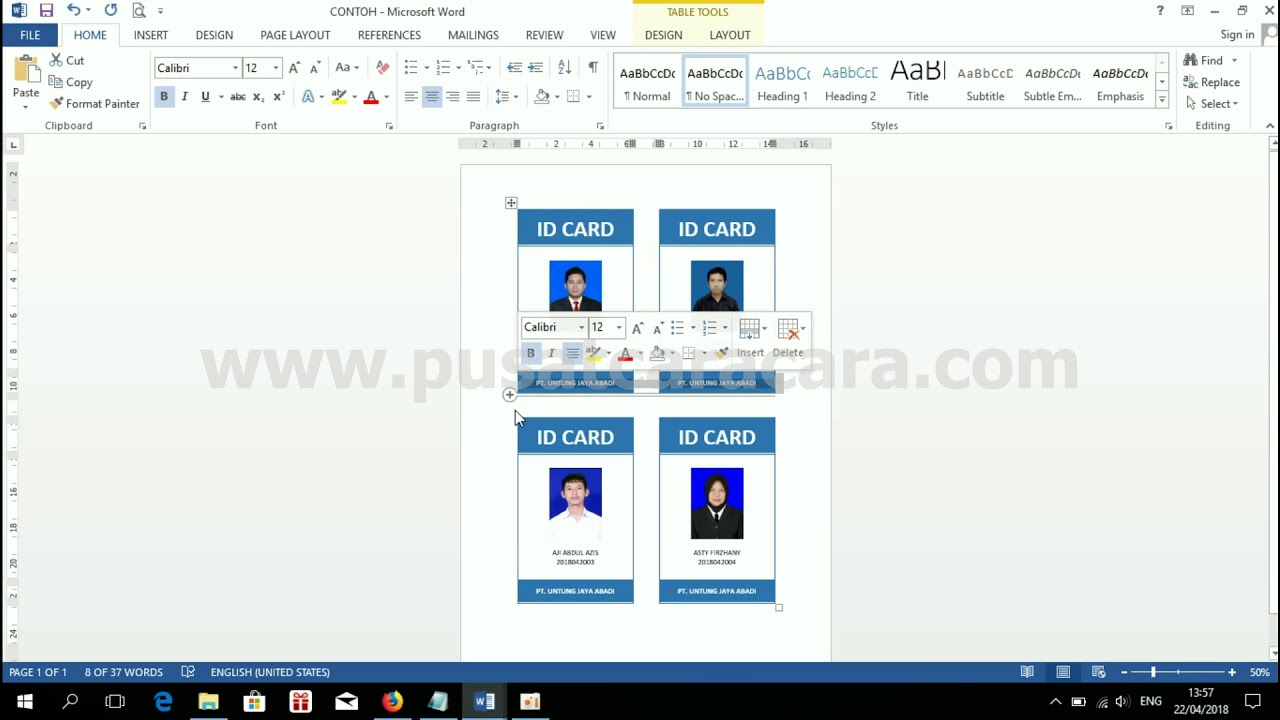
Selain mengubah ukuran, Anda dapat menambahkan efek seperti “Bold” atau “Italic” untuk menonjolkan ID Car. Namun, gunakan efek tersebut secara bijak agar tidak mengganggu keseimbangan tampilan keseluruhan. Selalu tinjau hasil perubahan di mode “Print Layout” sebelum melanjutkan ke langkah berikutnya.
4. Mengatur Spasi dan Penempatan
Setelah ukuran font disesuaikan, periksa jarak antar baris dengan mengklik ikon “Line and Paragraph Spacing”. Pilih spasi tunggal atau 1,15 untuk menjaga teks tetap rapat namun terbaca. Penyesuaian spasi membantu menghindari tumpang tindih antara ID Car dan elemen lain.
Jika ID Car berada di dalam tabel, gunakan opsi “Cell Margins” untuk menambah ruang di dalam sel. Atur margin atas dan bawah sekitar 2 mm untuk memberi napas visual pada teks. Pengaturan ini meningkatkan kejelasan terutama pada dokumen yang dicetak.
Selain spasi, perhatikan perataan teks. Pilih “Center” atau “Right Align” sesuai kebutuhan tampilan laporan. Perataan yang tepat membuat ID Car tampak lebih terorganisir dan memudahkan pembaca dalam menemukan informasi penting.
5. Menyimpan dan Memeriksa Hasil
Setelah semua perubahan selesai, simpan dokumen dengan menekan Ctrl+S atau pilih “Save As” untuk membuat versi baru. Simpan dalam format .docx agar kompatibilitas tetap terjaga dengan versi Word terbaru. Jika diperlukan, buat salinan PDF untuk distribusi yang lebih aman.
Lakukan pemeriksaan akhir dengan membuka dokumen dalam mode “Read Mode”. Periksa setiap ID Car untuk memastikan ukuran, spasi, dan penempatan sudah sesuai standar. Jika ada ketidaksesuaian, kembali ke langkah sebelumnya dan lakukan penyesuaian cepat.
Terakhir, minta rekan kerja atau tim QA untuk melakukan review singkat. Masukan mereka dapat membantu menemukan detail kecil yang terlewat. Dengan proses review, dokumen akhir akan lebih profesional dan bebas kesalahan.
Kesimpulan
mengubah ukuran ID Car di Word tidak lagi menjadi tantangan berkat panduan langkah demi langkah yang terstruktur. Dengan menyiapkan dokumen, menemukan ID Car secara tepat, mengatur ukuran font, menyesuaikan spasi, serta melakukan penyimpanan dan pemeriksaan, Anda dapat menghasilkan dokumen yang rapi dan mudah dibaca. Terapkan teknik ini pada setiap proyek untuk meningkatkan kualitas presentasi data Anda.