
Word 2016 tetap menjadi pilihan utama bagi banyak profesional yang membutuhkan kontrol detail pada dokumen. Mengubah ukuran kertas B5 di Word 2016 dapat meningkatkan kesesuaian cetakan dengan kebutuhan spesifik.
Langkah-Langkah Praktis Mengubah ukuran kertas B5 di Word 2016
-
Buka dokumen yang ingin diubah ukuran kertasnya di Word 2016. Pilih tab “Layout” pada pita menu untuk mengakses opsi pengaturan halaman.
-
Klik tombol “Size” (Ukuran) yang berada di grup “Page Setup”. Dari daftar dropdown, pilih opsi “More Paper Sizes” untuk membuka jendela kustom.
-
Pada jendela “Paper”, temukan bagian “Paper size”. Pilih “Custom Size” dan masukkan dimensi B5: lebar 176 mm dan tinggi 250 mm.
-
Setelah memasukkan dimensi, pastikan orientasi halaman sudah sesuai, biasanya “Portrait”. Klik “OK” untuk menerapkan perubahan pada seluruh dokumen.
-
Jika hanya sebagian halaman yang perlu B5, aktifkan opsi “Apply to: This section”. Hal ini memungkinkan variasi ukuran dalam satu file.
-
Periksa margin halaman melalui tombol “Margins”. Sesuaikan margin agar konten tidak terpotong saat dicetak pada ukuran B5.
-
Gunakan fitur “Preview” (Pratinjau) untuk melihat hasil akhir sebelum mencetak. Pastikan semua elemen teks dan gambar tetap proporsional.
-
Jika menggunakan template, pastikan template tersebut kompatibel dengan ukuran B5. Beberapa template otomatis menyesuaikan ukuran kolom dan header.
-
Simpan dokumen dengan nama baru atau versi berbeda untuk menghindari kehilangan format asli. Pilih “Save As” dan beri label yang mencerminkan ukuran B5.
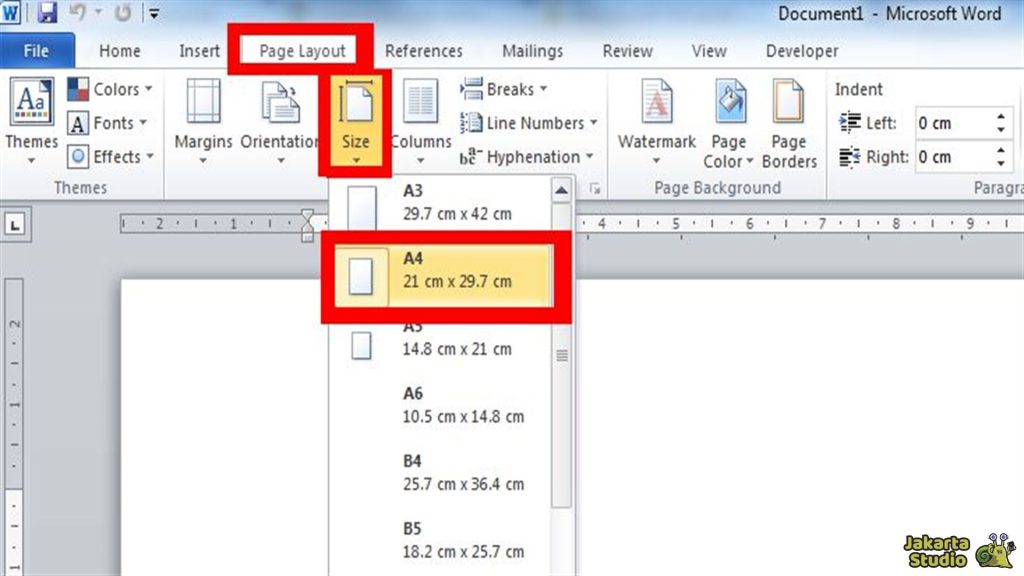
Cara Mengatur Ukuran Kertas di Word Agar Tak Terpotong -
Terakhir, lakukan pencetakan percobaan pada kertas B5 untuk memastikan semua elemen tercetak dengan tepat. Jika ada penyimpangan, kembali ke pengaturan margin atau skala.
Tips Mengoptimalkan Tampilan Setelah Mengubah Ukuran
Sesuaikan ukuran font agar tetap terbaca pada halaman yang lebih kecil, biasanya 10-12 pt cocok untuk dokumen B5. Gunakan spasi baris 1,15 atau 1,5 untuk menjaga kelancaran membaca.
Manfaatkan style heading yang konsisten agar struktur dokumen tetap jelas, meski ukuran kertas berubah. Hindari penggunaan gambar beresolusi tinggi yang dapat memakan ruang berlebih.
Kesalahan Umum yang Harus Dihindari
Jangan lupa memperbarui header dan footer setelah mengubah ukuran, karena posisi default dapat melenceng. Pastikan nomor halaman tetap berurutan dan berada pada posisi yang diinginkan.
Hindari Mengubah ukuran kertas secara langsung pada printer tanpa menyesuaikan pengaturan di Word, karena hasil cetak dapat terdistorsi. Selalu sinkronkan pengaturan Word dengan preferensi printer.
Alternatif Solusi Jika Word 2016 Tidak Menampilkan Pilihan B5
Gunakan fungsi “Custom Paper Size” untuk memasukkan dimensi manual B5, meski tidak ada pilihan preset. Pastikan driver printer terbaru terpasang untuk mendukung ukuran kustom.
Jika fitur tetap tidak muncul, pertimbangkan mengonversi dokumen ke format PDF terlebih dahulu, kemudian atur ukuran kertas B5 pada aplikasi PDF sebelum mencetak.
Kesimpulan
Pengubahan ukuran kertas B5 di Word 2016 dapat dilakukan dengan langkah-langkah yang sistematis dan mudah diikuti. Memahami setiap tahapan membantu menghasilkan dokumen yang profesional dan siap cetak.
Dengan memperhatikan margin, tipografi, dan pengecekan pratinjau, Anda dapat menghindari masalah umum dan memastikan hasil akhir sesuai harapan.