
pengaturan satuan pengukuran di Microsoft Word sangat penting untuk dokumen yang memerlukan presisi visual. Artikel ini menjelaskan cara mengubah satuan menjadi centimeter secara praktis pada versi Windows dan Mac.
Menyiapkan ruler di Word
Ruler atau penggaris harus terlihat dulu sebelum Anda dapat mengubah satuan. Aktifkan ruler melalui tab View dan centang opsi Ruler pada ribbon.
Pastikan dokumen berada dalam mode Print Layout agar ruler horizontal dan vertikal muncul secara lengkap. Pada Mac, prosesnya serupa namun melalui menu View pada toolbar.
Jika ruler tidak muncul, periksa pengaturan lanjutan di bagian Options > Advanced dan aktifkan Show vertical ruler in Print Layout view. Pengaturan ini memastikan ruler tampil di kedua sisi layar.
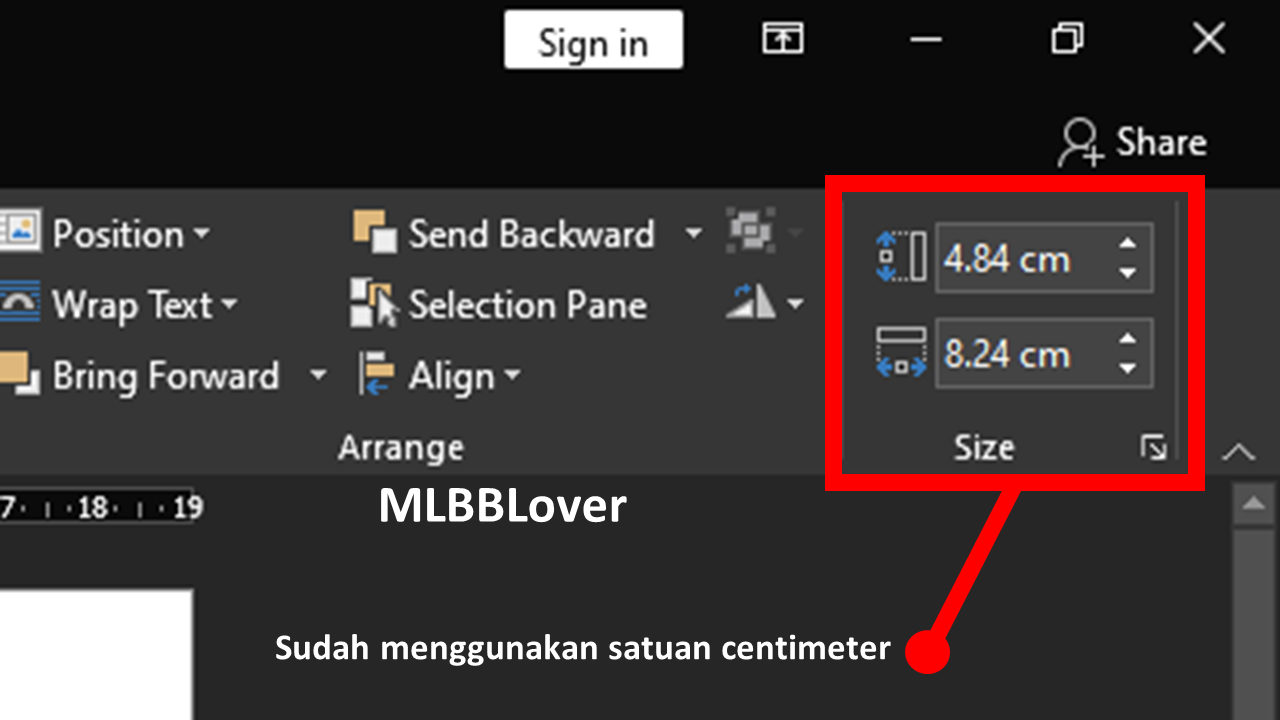
Mengakses Pengaturan satuan pengukuran
Setelah ruler terlihat, langkah selanjutnya adalah membuka menu Preferences atau Options untuk mengubah satuan. Pada Windows, pilih File > Options > Advanced, lalu scroll ke bagian Display.
Di Mac, buka Word > Preferences > General, kemudian temukan pilihan Show measurement in units of. Pilihan ini memungkinkan Anda memilih antara inci, centimeter, atau satuan lainnya.
Pilih centimeter dari daftar drop‑down untuk mengganti semua pengukuran pada ruler. Perubahan ini akan langsung terlihat pada garis penggaris di dokumen Anda.
Langkah-Langkah Mengubah Satuan ke Centimeter
- Pilih tab File, kemudian klik Options untuk membuka jendela pengaturan.
- Di jendela Options, pilih kategori Advanced di panel sebelah kiri.
- Gulir ke bagian Display, temukan opsi Show measurement in units of.
- Klik dropdown dan pilih Centimeter sebagai satuan utama.
- Tekan OK untuk menyimpan perubahan dan menutup jendela.
- Jika Anda menggunakan Mac, buka Word > Preferences > General.
- Di bagian General, cari Show measurement in units of dan pilih Centimeter.
- Klik Apply atau tutup jendela untuk menerapkan perubahan.
- Periksa ruler; semua angka kini harus ditampilkan dalam centimeter.
- Jika masih terlihat dalam inci, ulangi langkah di atas dan pastikan mode Print Layout aktif.
Tips Memanfaatkan Ruler Setelah Mengubah Satuan
- Gunakan marker indentasi untuk mengatur batas kiri dan kanan paragraf secara presisi.
- Manfaatkan tab stop pada ruler untuk menempatkan teks pada posisi yang diinginkan dalam centimeter.
- Sesuaikan margin dokumen dengan menyeret marker luar ruler, memastikan ukuran halaman sesuai standar cetak.
- Gunakan hanging indent untuk membuat daftar pustaka atau referensi dengan jarak yang konsisten.
- Setelah mengubah satuan, simpan templat sebagai default agar setiap dokumen baru otomatis menggunakan centimeter.
Kesimpulan
Memilih satuan centimeter pada Microsoft Word dapat meningkatkan akurasi tata letak terutama untuk dokumen teknis. Ikuti langkah-langkah di atas untuk mengaktifkan ruler, mengakses pengaturan, dan mengubah satuan dengan mudah.
Dengan ruler yang sudah berfungsi dalam centimeter, Anda dapat mengatur margin, indentasi, dan tab stop secara lebih tepat. Selamat mencoba dan semoga dokumen Anda menjadi lebih profesional.