
Banyak pengguna Microsoft Word masih bingung cara mengubah satuan pengukuran dari inci ke sentimeter. Artikel ini menjelaskan langkah praktis beserta tips memanfaatkan ruler untuk hasil yang presisi.
Mengapa Konversi Inci ke Sentimeter Diperlukan di Word
Ukuran dokumen biasanya disesuaikan dengan standar internasional, terutama di negara yang memakai sistem metrik. Menggunakan satuan metrik memudahkan kolaborasi lintas wilayah.
Selain itu, pengaturan margin, gambar, dan tabel menjadi lebih intuitif ketika angka ditampilkan dalam sentimeter, karena banyak pengguna sudah familiar dengan satuan tersebut.
Langkah-Langkah Mengubah Satuan Ruler di Word
-
Pertama, pastikan tampilan ruler aktif. Pada tab View, centang kotak Ruler untuk Windows atau pilih opsi Ruler di Mac.
-
Selanjutnya, buka menu Options (Windows) atau Preferences (Mac). Pilih bagian Advanced atau View pada jendela yang muncul.
-
Di dalam pengaturan tampilan, temukan opsi “Show measurement in units of”. Klik dropdown dan pilih Centimeter.
-
Pastikan dokumen berada dalam mode Print Layout agar perubahan satuan langsung terlihat pada ruler horizontal dan vertikal.
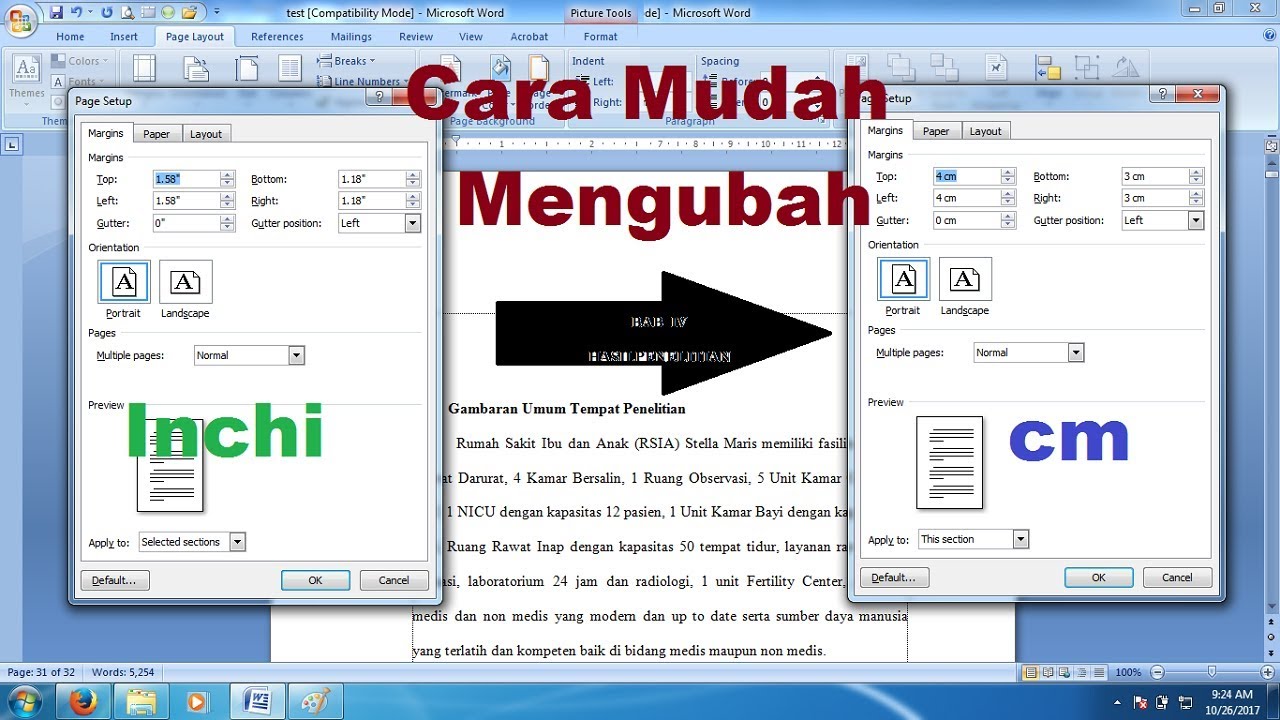
Ukuran Cm Dalam Inci Inilah Cara Mudah Mengubah Ukuran Inchi Ke Cm -
Setelah memilih Centimeter, periksa ruler; angka-angka kini berurutan dalam satuan cm, biasanya dengan interval 0,5 atau 1 cm.
-
Gunakan ruler untuk menambahkan atau mengubah tab stop. Klik bagian bawah ruler, pilih jenis tab, dan posisikan pada nilai cm yang diinginkan.
-
Jika ingin mempertahankan pengaturan ini pada dokumen baru, simpan sebagai template melalui File → Save As → Word Template.
Tips Praktis Menggunakan Ruler untuk Mengukur dalam Sentimeter
Setelah ruler beralih ke sentimeter, Anda dapat menggeser marker margin dengan ketelitian hingga 0,1 cm, cukup dengan mengarahkan kursor ke posisi yang diinginkan. Fitur snap-to-grid membantu menempelkan marker secara otomatis pada nilai terdekat.
Manfaatkan tab stop yang sudah diatur dalam cm untuk mengatur alur teks, terutama pada tabel atau daftar bernomor. Dengan menempatkan tab pada posisi tepat, tata letak menjadi konsisten di semua halaman.
Memeriksa dan Menyesuaikan Margin Setelah Konversi
Margin yang sebelumnya diatur dalam inci akan otomatis dikonversi, namun nilai desimal dapat berubah karena perbedaan skala. Periksa angka pada ruler untuk memastikan margin kiri, kanan, atas, dan bawah sesuai dengan kebutuhan proyek.
Jika diperlukan penyesuaian lebih rinci, buka tab Layout → Margins dan masukkan nilai dalam cm secara manual. Penyesuaian ini memastikan tidak ada pergeseran tak terduga pada elemen penting dokumen.
Kesimpulan
Mengubah ukuran inchi ke cm di Word tidak sulit asalkan Anda mengaktifkan ruler, mengubah satuan melalui Preferences atau Options, dan memanfaatkan fitur margin serta tab stop. Dengan mengikuti panduan ini, dokumen Anda akan tampil profesional dan sesuai standar metrik.