
Banyak pengguna Microsoft Word mengalami masalah saat membuka dokumen yang dibuat di Word 2010 ke versi 2007. Perbedaan format sering menyebabkan spasi berantakan, tata letak bergeser, dan tulisan tidak rapi. Artikel ini menyajikan daftar langkah praktis untuk merapikan tulisan dari Word 2010 ke 2007 agar dokumen tetap profesional.
Daftar Cara merapikan tulisan dari Word 2010 ke 2007
1. Simpan Dokumen dengan Format Word 97-2003
Langkah pertama yang paling efektif adalah menyimpan ulang dokumen dalam format yang kompatibel. Buka file di Word 2010, lalu klik tab File dan pilih Save As.
Pada kolom Save as Type, pilih opsi Word 97-2003 Document. Format ini dapat dibaca oleh Word 2007 tanpa perubahan drastis pada tata letak.
Setelah menyimpan, buka file tersebut di Word 2007 untuk memeriksa apakah spasi dan tulisan sudah rapi. Cara ini mengatasi sebagian besar masalah kompatibilitas.
2. Gunakan Fitur Check Compatibility
Jika Anda tetap ingin menggunakan format .docx, aktifkan fitur Check Compatibility di Word 2010. Klik File > Info > Check for Issues > Check Compatibility.
Centang opsi untuk Word 2003, 2007, dan 2010, lalu klik OK. Word akan menampilkan elemen yang tidak kompatibel dan Anda bisa menyesuaikannya.
Setelah diperbaiki, simpan dokumen dan buka di Word 2007. Pastikan tampilan word 2010 tidak mengubah struktur paragraf secara otomatis.
3. Atur Spasi Antar Baris agar Konsisten
Spasi antar baris sering menjadi penyebab utama tulisan berantakan saat dibuka di versi berbeda. Blok semua teks dengan Ctrl+A, lalu buka tab Home dan klik ikon Line Spacing.
Pilih opsi seperti 1,5 lines atau Double sesuai kebutuhan. Anda juga bisa masuk ke Line Spacing Options untuk mengatur secara presisi.
Dengan menyamakan spasi, cara merapikan tulisan di word dari versi lama ke baru menjadi lebih sistematis. Pastikan tidak ada perbedaan spasi antar paragraf.
4. Gunakan Find and Replace untuk Spasi Berlebih
Spasi ganda atau lebih sering muncul akibat perbedaan pengaturan. Tekan Ctrl+H untuk membuka Find and Replace. Pada kolom Find what, ketik dua spasi, lalu pada Replace with ketik satu spasi.
Klik Replace All untuk mengganti seluruh spasi berlebih. Ulangi hingga tidak ada lagi spasi ganda. Fitur ini sangat membantu saat cara merapikan spasi di word yang renggang akibat kopi dari sumber lain.
Periksa kembali dokumen untuk memastikan tidak ada celah kosong yang tidak diinginkan. Langkah ini cepat dan tidak mengubah format asli.
5. Atur Spasi Antar Paragraf dan Karakter
Masalah juga bisa berasal dari jarak antar paragraf yang terlalu lebar. Klik kanan pada teks, pilih Paragraph, lalu atur nilai Before dan After di bagian Spacing.
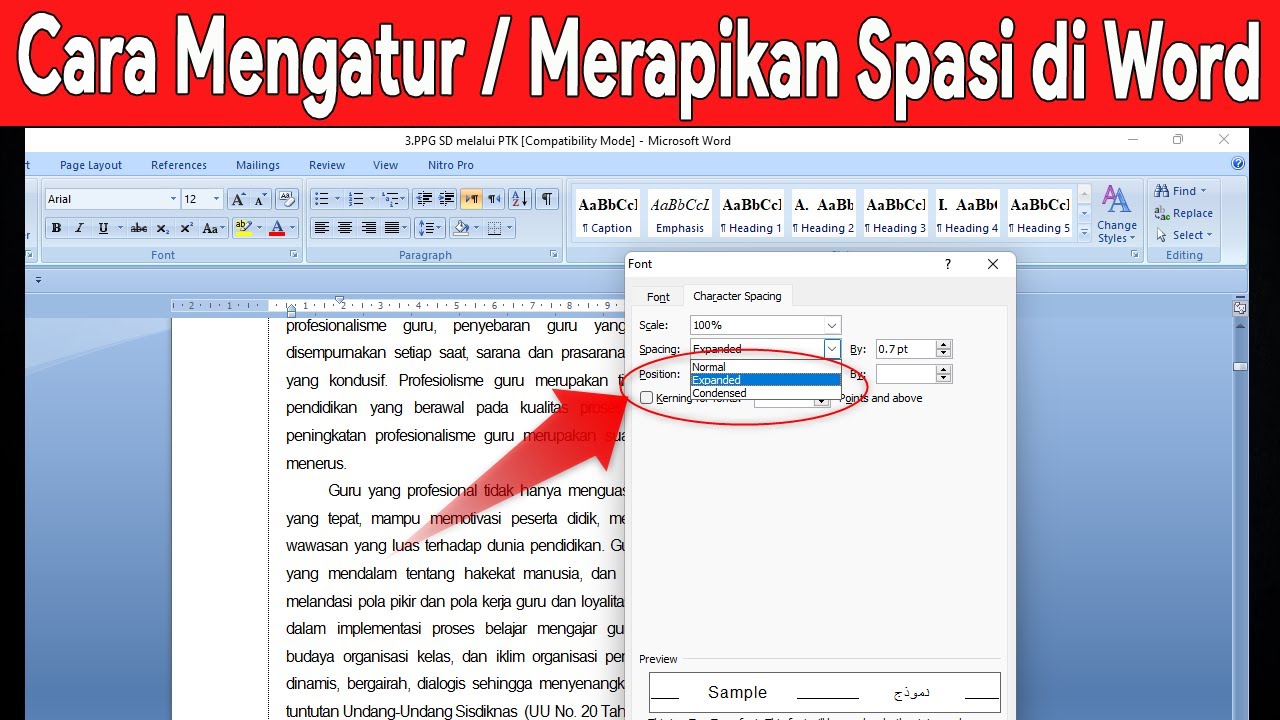
Untuk spasi antar karakter, buka Font > Advanced, lalu pilih Expanded atau Condensed pada opsi Spacing. Sesuaikan agar tulisan terlihat proporsional.
Pengaturan ini memanfaatkan bagian microsoft word yang sering diabaikan. Dengan konsistensi, dokumen Anda akan rapi di kedua versi Word.
Kesimpulan
Merapikan tulisan dari Word 2010 ke 2007 membutuhkan beberapa langkah sederhana seperti menyimpan format kompatibel, mengecek kompatibilitas, dan mengatur spasi. Dengan mengikuti daftar di atas, Anda dapat menghindari masalah umum seperti spasi berantakan atau tata letak bergeser.
Pastikan selalu memeriksa ulang dokumen setelah proses konversi. Dokumen yang rapi mencerminkan profesionalisme dan memudahkan pembaca memahami isi tulisan.