
Memindahkan tabel dari Microsoft Excel ke Word seringkali membuat format berantakan atau terpotong. Masalah ini bisa diatasi dengan teknik khusus agar tabel tetap rapi dan utuh.
-
Persiapkan Tabel di Excel dengan Rapi
Sebelum memindahkan, pastikan tabel di Excel sudah rapi dan tidak memiliki spasi berlebih. Gunakan cara membuat tabel di excel yang benar agar kolom dan baris terdefinisi dengan jelas.
Periksa juga lebar kolom agar sesuai dengan data yang ingin ditampilkan. Hindari sel kosong yang tidak perlu karena bisa menyebabkan pergeseran saat ditempel.
-
Salin Tabel Menggunakan Shortcut yang Tepat
Blok seluruh tabel dengan menekan Ctrl+A lalu salin dengan Ctrl+C. Alternatif lainnya, gunakan menu Copy di tab Home.
Pastikan tidak ada objek lain yang ikut tersalin, seperti grafik atau gambar. Jika perlu, salin hanya area tabel yang benar-benar dibutuhkan.
-
Tempel di Word dengan Opsi yang Sesuai
Setelah membuka dokumen Word, tempatkan kursor di posisi yang diinginkan. Kemudian tekan Ctrl+V atau klik kanan lalu pilih opsi tempel.
Untuk menjaga format tabel asli, pilih ikon Keep Source Formatting atau Use Destination Styles. Cara menambahkan tabel di word yang sudah ada dapat dilakukan dengan memilih opsi Link & Keep Source Formatting agar tabel tetap terhubung ke Excel.
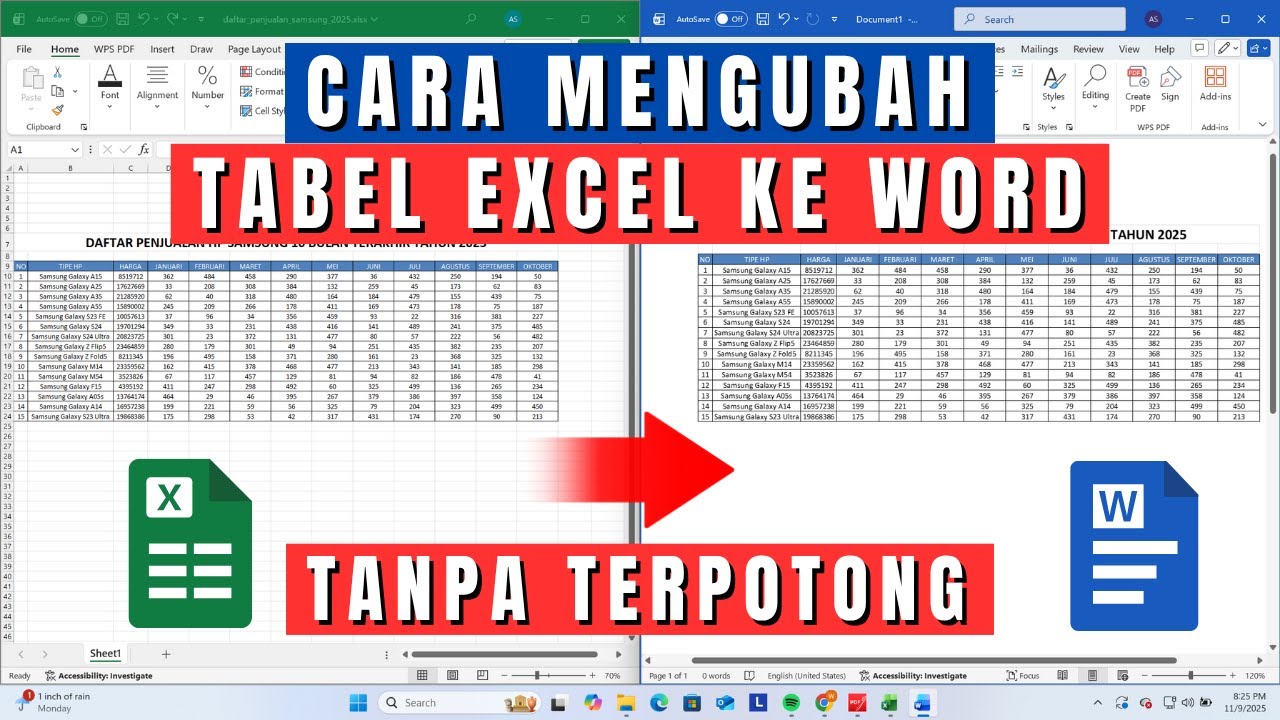
Cara Copy Paste Tabel Excel ke Word Tanpa Terpotong Rapi Cepat -
Sesuaikan Lebar Kolom dan Tata Letak
Setelah tabel tertempel, mungkin ada bagian yang terpotong di margin kanan. Klik tabel, lalu pada tab Layout di bawah Table Tools, pilih AutoFit dan klik AutoFit Window untuk menyesuaikan lebar tabel agar muat di halaman.
Jika tabel masih terpotong, atur margin halaman atau ubah orientasi menjadi lanskap. Cara menyatukan tabel yang terpisah di word bisa dilakukan dengan menghapus baris atau spasi di antara dua tabel yang terpisah.
-
Gunakan Fitur Paste Special sebagai Alternatif
Untuk kontrol lebih, gunakan Paste Special dengan menekan Ctrl+Alt+V. Pilih opsi Microsoft Excel Worksheet Object agar tabel tetap editable sebagai objek Excel.
Opsi ini juga mencegah tabel terpotong karena objek dapat diperbesar atau diperkecil secara independen. Pastikan ukuran objek tidak melebihi lebar halaman Word.
Kesimpulan
Dengan mengikuti langkah-langkah di atas, Anda dapat memindahkan tabel Excel ke Word tanpa khawatir terpotong. Kuncinya adalah persiapan tabel, pemilihan opsi tempel yang tepat, dan penyesuaian lebar kolom.
Praktikkan teknik ini secara rutin agar pekerjaan dokumen Anda semakin efisien. Jika menghadapi kendala, coba ulangi langkah atau gunakan fitur Paste Special untuk hasil maksimal.