
Mengubah file PDF menjadi dokumen Word sering kali dibutuhkan saat Anda ingin mengedit isi teks tanpa harus mengetik ulang dari awal. Dengan menggunakan Nitro, proses konversi PDF ke Word bisa dilakukan secara praktis dan hasilnya tetap rapi. Artikel ini akan memandu Anda langkah demi langkah untuk melakukannya, baik di komputer maupun perangkat mobile.
Mengapa Nitro Menjadi Pilihan Utama untuk Konversi PDF
Nitro dikenal sebagai perangkat lunak yang andal dalam mengelola dokumen PDF, termasuk fitur convert PDF ke Word yang akurat. Teknologi yang dimilikinya mampu mempertahankan tata letak, font, dan gambar sesuai dengan file aslinya, sehingga Anda tidak perlu khawatir hasil konversi berantakan. Selain itu, Nitro mendukung berbagai platform seperti Windows dan Mac, memberikan fleksibilitas bagi pengguna dengan perangkat berbeda.
Keunggulan lain dari Nitro adalah kemudahan penggunaannya, bahkan untuk pemula sekalipun. Anda tidak perlu mengunduh aplikasi tambahan karena fitur konversi sudah terintegrasi langsung di dalamnya. Dengan antarmuka yang sederhana, siapa pun dapat melakukan konversi PDF ke Word hanya dalam beberapa klik.
Cara mengubah PDF ke Word Menggunakan Nitro di PC
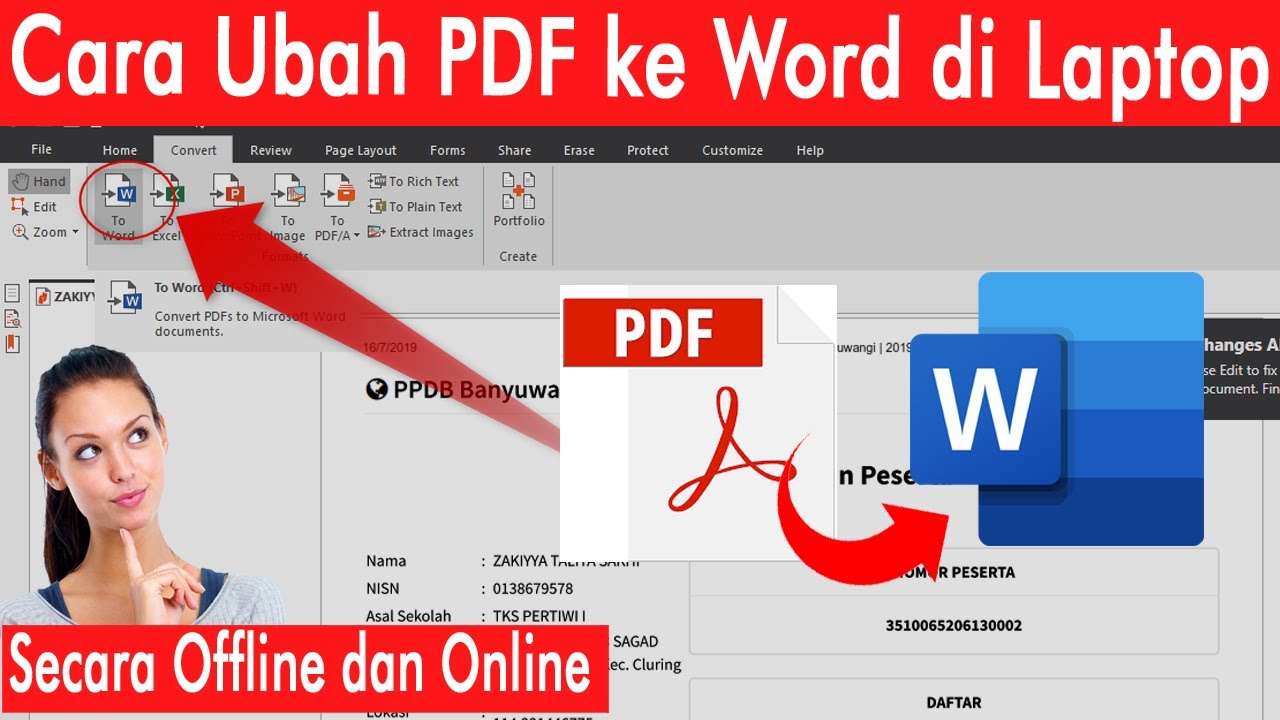
Langkah pertama adalah membuka aplikasi Nitro di komputer Anda dan memilih opsi untuk mengimpor file PDF yang ingin dikonversi. Setelah file terbuka, cari menu ‘Convert’ atau ‘Ubah’ di toolbar utama, lalu pilih opsi ‘PDF to Word’. Proses ini akan mengubah file PDF Anda menjadi dokumen Word yang dapat diedit dengan mudah.
Setelah konversi selesai, simpan file baru tersebut dengan format .docx atau .doc sesuai kebutuhan Anda. Pastikan untuk memeriksa hasil konversi, terutama jika PDF asli mengandung elemen kompleks seperti tabel atau grafik. Jika ada bagian yang kurang rapi, Anda bisa memperbaikinya secara manual di Microsoft Word setelah proses konversi selesai.
Tips Menggunakan Nitro untuk Hasil Konversi Maksimal
- Gunakan PDF berbasis teks yang dibuat dari aplikasi pengolah kata agar hasil konversi lebih akurat.
- Untuk PDF hasil scan, aktifkan fitur OCR (Optical Character Recognition) agar teks dapat dikenali dan diedit.
- Selalu perbarui Nitro ke versi terbaru untuk mendapatkan fitur dan perbaikan terbaik.
Alternatif Lain untuk konversi PDF ke Word
Selain Nitro, ada beberapa cara lain yang bisa Anda gunakan untuk mengubah PDF ke Word, seperti memanfaatkan Microsoft Word secara langsung. Anda dapat membuka aplikasi Word, lalu menarik dan menjatuhkan file PDF ke dalam jendela Word, dan aplikasi akan mengonversinya secara otomatis. Metode ini sangat berguna jika Anda sudah memiliki Microsoft Word di perangkat Anda.
Untuk pengguna mobile, WPS Office menawarkan fitur serupa yang memungkinkan Anda merubah file PDF ke Word langsung dari smartphone. Aplikasi ini tersedia untuk Android dan iOS, sehingga Anda bisa bekerja di mana saja tanpa harus menggunakan komputer. Dengan berbagai pilihan ini, Anda dapat memilih metode yang paling sesuai dengan kebutuhan dan perangkat yang Anda miliki.
Kesimpulan
Mengubah PDF ke Word kini bukan lagi pekerjaan yang sulit, terutama dengan bantuan Nitro yang menawarkan hasil konversi berkualitas tinggi. Baik Anda bekerja di PC maupun perangkat mobile, ada banyak cara yang bisa dilakukan untuk mendapatkan dokumen Word yang dapat diedit dengan mudah. Pilihlah metode yang paling nyaman bagi Anda, dan pastikan untuk selalu memeriksa hasil konversi agar sesuai dengan harapan.
Dengan mengikuti panduan di atas, Anda dapat menghemat waktu dan tenaga dalam mengedit dokumen. Jangan ragu untuk mencoba berbagai alat konversi PDF ke Word yang tersedia, dan temukan yang paling efisien untuk alur kerja Anda.