
Mengubah file PDF menjadi dokumen Word sering kali dibutuhkan saat Anda ingin mengedit teks atau menyalin isi dokumen. Meskipun PDF dirancang untuk menjaga format tetap rapi, proses edit di dalamnya terbilang sulit tanpa bantuan aplikasi khusus. Artikel ini akan memandu Anda tentang cara mengubah PDF ke Microsoft Word 2013 secara praktis, baik menggunakan fitur bawaan maupun bantuan aplikasi lain.
Mengapa Perlu mengubah PDF ke Word?
File PDF memang unggul dalam hal berbagi dokumen karena formatnya tidak mudah berubah di perangkat lain. Namun, ketika Anda perlu memperbaiki kesalahan ketik atau mengubah isi dokumen, PDF menjadi penghalang yang cukup merepotkan. Dengan mengonversi PDF ke Word, Anda bisa memanfaatkan seluruh fitur pengeditan teks, seperti mengubah font, menambah paragraf, atau menyisipkan gambar dengan mudah.
Selain itu, hasil konversi juga memungkinkan Anda untuk menyalin tabel atau data ke dalam format yang lebih fleksibel. Ini sangat membantu bagi pelajar, pekerja kantoran, atau siapa pun yang sering berurusan dengan dokumen digital. Intinya, kemampuan merubah PDF ke Word akan menghemat waktu dan tenaga Anda dalam mengelola informasi.
Cara mengubah PDF ke Word 2013 Menggunakan Microsoft Word
Microsoft Word 2013 sebenarnya sudah memiliki fitur bawaan untuk membuka file PDF secara langsung tanpa perlu aplikasi tambahan. Fitur ini bekerja cukup baik untuk dokumen PDF yang berbasis teks, bukan hasil pindaian. Anda hanya perlu membuka Word 2013, lalu klik menu File dan pilih Open, kemudian cari file PDF yang ingin diubah.
Setelah file dipilih, Word akan menampilkan pemberitahuan bahwa proses konversi akan mengubah tampilan dokumen. Anda tinggal klik OK untuk melanjutkan, dan file PDF akan terbuka sebagai dokumen Word yang bisa langsung diedit. Metode ini termasuk cara convert PDF ke word yang paling sederhana karena tidak memerlukan koneksi internet atau perangkat lunak eksternal.
Langkah-langkah Detail Menggunakan Word 2013
- Buka aplikasi Microsoft Word 2013 di komputer atau laptop Anda.
- Klik File di pojok kiri atas, lalu pilih Open dan telusuri lokasi file PDF.
- Pilih file PDF tersebut, lalu klik Open dan tunggu proses konversi selesai.
- Setelah muncul peringatan, klik OK untuk memulai konversi dan buka dokumen.
- Terakhir, simpan dokumen dalam format Word dengan memilih Save As dan pilih tipe file .docx.
Setelah langkah-langkah di atas selesai, Anda akan mendapatkan dokumen Word yang siap diedit. Namun, perlu diingat bahwa hasil konversi mungkin tidak 100% sempurna, terutama jika PDF asli memiliki tata letak yang kompleks. Beberapa elemen seperti gambar atau kolom bisa bergeser, tetapi Anda bisa menyesuaikannya secara manual.
Alternatif Lain untuk Mengubah PDF ke Word
Jika Anda tidak memiliki Microsoft Word 2013 atau ingin hasil yang lebih presisi, ada banyak aplikasi online maupun offline yang bisa digunakan. Salah satu yang populer adalah menggunakan layanan konversi daring seperti Smallpdf atau ILovePDF yang menyediakan fitur ubah PDF ke Word secara gratis. Anda cukup mengunggah file, menunggu proses selesai, lalu mengunduh hasilnya dalam format .docx.
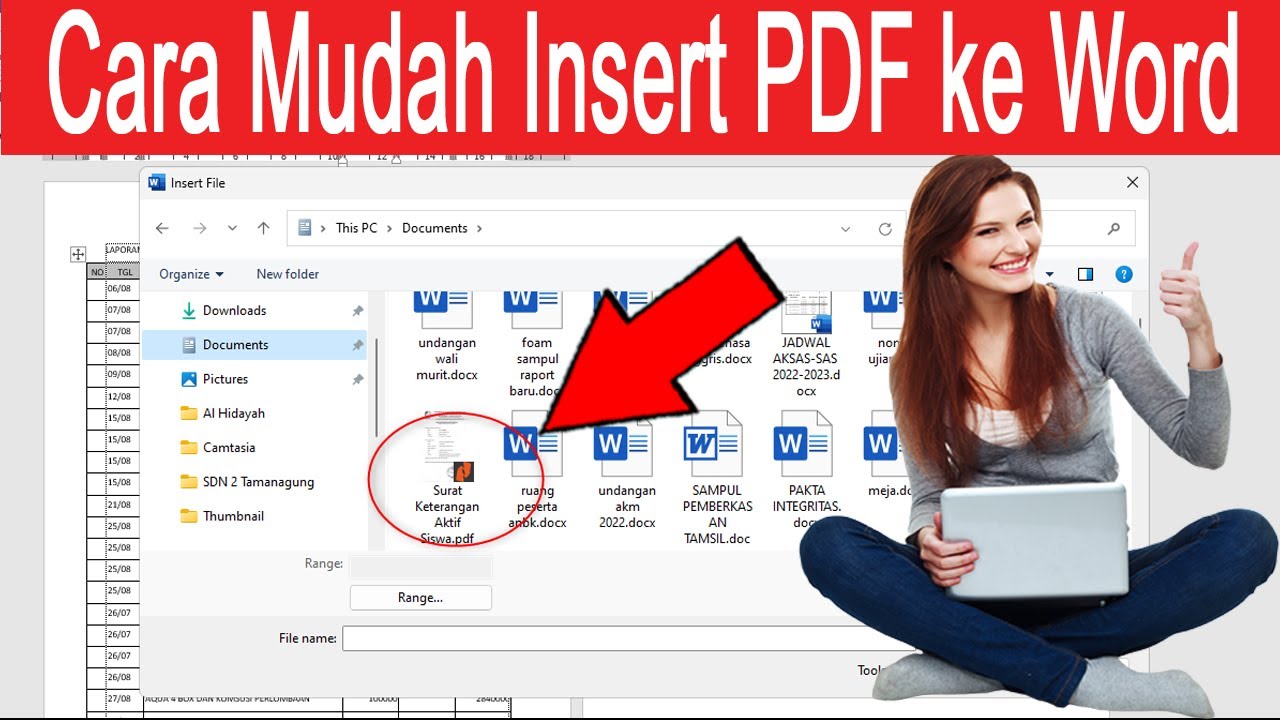
Namun, perlu diingat bahwa mengunggah dokumen ke layanan online memiliki risiko privasi, terutama jika berisi data sensitif. Sebagai alternatif, Anda bisa menggunakan perangkat lunak desktop seperti Adobe Acrobat atau WPS Office yang menawarkan fitur serupa tanpa perlu koneksi internet. Dengan begitu, Anda tetap bisa melakukan cara masukan PDF ke word tanpa khawatir data bocor.
Mengatasi PDF Hasil Pindaian (Scan)
PDF yang berasal dari hasil pindaian biasanya berupa gambar, sehingga Word tidak bisa membaca teks di dalamnya secara otomatis. Untuk mengatasi ini, Anda perlu menggunakan teknologi OCR (Optical Character Recognition) yang mampu mengenali teks dari gambar. Banyak aplikasi konversi online yang menyediakan fitur OCR, tetapi Anda harus memastikan hasilnya akurat sebelum mengedit.
Setelah proses OCR selesai, Anda bisa melakukan cara edit PDF ke word dengan mudah, karena teks sudah berubah menjadi karakter yang bisa dipilih dan dimodifikasi. Pastikan untuk memeriksa ulang hasil konversi, karena terkadang ada huruf yang salah terbaca, terutama untuk dokumen dengan kualitas pindaian rendah.
Tips Mengoptimalkan Hasil konversi pdf ke word
Agar hasil konversi lebih rapi, ada beberapa hal yang bisa Anda lakukan sebelum dan sesudah proses. Pertama, pastikan file PDF tidak dalam keadaan terkunci atau berisi kata sandi, karena akan menghambat proses konversi. Kedua, jika PDF memiliki banyak halaman, sebaiknya konversi dalam beberapa bagian untuk memudahkan pengecekan.
Setelah file berhasil diubah, periksa kembali setiap halaman untuk memastikan tidak ada teks yang terpotong atau format yang berantakan. Gunakan fitur Find and Replace di Word untuk memperbaiki kata-kata yang mungkin salah terbaca. Dengan sedikit kesabaran, hasil akhirnya akan terlihat profesional dan siap digunakan.
Kesimpulan
Mengubah PDF ke Word 2013 sebenarnya bukanlah hal yang rumit, terutama jika Anda sudah memahami langkah-langkah dasarnya. Anda bisa memanfaatkan fitur bawaan Word untuk dokumen teks biasa, atau menggunakan aplikasi OCR untuk file hasil pindaian. Dengan berbagai cara yang telah dijelaskan, kini Anda tidak perlu bingung lagi saat harus mengedit dokumen PDF.
Selalu pilih metode yang paling sesuai dengan kebutuhan dan tingkat keamanan data Anda. Semoga panduan cara mengubah pdf ke microsoft word 2013 ini bermanfaat dan membantu pekerjaan Anda sehari-hari. Selamat mencoba dan semoga berhasil.