
Cara Menulis Arab di Word Agar Tidak Terbalik: Panduan Lengkap untuk Pemula dan Mahir
Pendahuluan
Di era digital ini, kebutuhan untuk menulis dalam berbagai bahasa, termasuk bahasa Arab, semakin meningkat. Baik untuk keperluan akademis, keagamaan, bisnis, maupun komunikasi pribadi, Microsoft Word tetap menjadi salah satu alat utama yang digunakan. Namun, bagi sebagian besar pengguna yang terbiasa dengan penulisan dari kiri ke kanan (Left-to-Right/LTR) seperti Bahasa Indonesia atau Inggris, menulis Bahasa Arab seringkali menimbulkan kebingungan. Huruf-huruf seolah-olah "terbalik" atau "meloncat" tidak beraturan, dan tata letak teks menjadi kacau.
Miskonsepsi utama adalah bahwa Word tidak mendukung penulisan Arab atau ada "bug" yang membuat teks terbalik. Kenyataannya, Microsoft Word dirancang dengan sangat baik untuk menangani bahasa-bahasa yang ditulis dari kanan ke kiri (Right-to-Left/RTL), termasuk Arab, Ibrani, Persia, dan Urdu. Masalah "terbalik" ini muncul karena pengguna belum sepenuhnya memahami dan mengaktifkan fitur arah teks yang benar di Word.
Artikel ini akan memandu Anda langkah demi langkah, mulai dari persiapan sistem hingga tips lanjutan, agar Anda dapat menulis Bahasa Arab di Word dengan lancar, rapi, dan yang terpenting, tidak terbalik lagi.
Memahami Arah Penulisan: Kunci Mengatasi "Terbalik"
Sebelum kita melangkah lebih jauh, sangat penting untuk memahami konsep dasar penulisan bahasa Arab. Berbeda dengan Bahasa Indonesia yang dimulai dari kiri ke kanan, Bahasa Arab dimulai dari kanan ke kiri. Ini berarti:
- Karakter Ditulis dari Kanan ke Kiri: Huruf pertama sebuah kata berada di paling kanan, dan huruf terakhir di paling kiri.
- Kata Ditulis dari Kanan ke Kiri: Kata pertama dalam kalimat berada di paling kanan, dan kata terakhir di paling kiri.
- Angka (dalam konteks Arab) Ditulis dari Kiri ke Kanan: Meskipun teksnya RTL, angka (seperti 123) tetap ditulis dari kiri ke kanan. Ini sering menjadi poin kebingungan.
Microsoft Word menginterpretasikan "terbalik" ini sebagai arah penulisan standar untuk bahasa Arab. Jadi, masalahnya bukan pada Word yang membalikkan teks Anda, melainkan pada pengaturan arah teks yang belum diaktifkan sesuai standar bahasa Arab.
Prasyarat: Mempersiapkan Sistem Operasi Anda
Sebelum membuka Word, pastikan sistem operasi Windows Anda telah mendukung penulisan Bahasa Arab.
1. Menambahkan Bahasa Arab di Windows:
- Untuk Windows 10/11:
- Buka Settings (Pengaturan) dengan menekan
Win + I. - Pilih Time & Language (Waktu & Bahasa).
- Pilih Language & Region (Bahasa & Wilayah) atau Language (Bahasa).
- Klik Add a language (Tambahkan bahasa) di bagian "Preferred languages" (Bahasa pilihan).
- Cari dan pilih Arabic (Arab). Anda mungkin akan melihat beberapa opsi regional (misalnya, Arabic (Saudi Arabia), Arabic (Egypt), dll.). Pilih salah satu yang paling sesuai atau umum (misalnya, Arabic (Saudi Arabia)) karena ini biasanya menyertakan tata letak keyboard standar.
- Klik Next (Berikutnya).
- Pastikan opsi "Language pack" (Paket bahasa), "Text-to-speech" (Teks ke ucapan), dan "Handwriting" (Tulisan tangan) dicentang (jika tersedia dan Anda membutuhkannya). Pastikan juga "Basic typing" (Pengetikan dasar) dicentang.
- Klik Install (Instal). Windows akan mengunduh dan menginstal paket bahasa yang diperlukan.
- Buka Settings (Pengaturan) dengan menekan
2. Mengatur Keyboard Arab:
Setelah bahasa Arab ditambahkan, tata letak keyboard Arab akan secara otomatis terinstal.
- Cara Beralih Keyboard:
- Gunakan shortcut
Alt + Shift(tekan dan tahanAlt, lalu tekanShiftsekali) untuk beralih antara bahasa input yang berbeda (misalnya, dari English ke Arabic). - Gunakan shortcut
Windows Key + Spacebaruntuk memunculkan panel pilihan bahasa di pojok kanan bawah taskbar. - Klik indikator bahasa di taskbar (misalnya, "ENG" atau "IND") dan pilih "Arabic (Saudi Arabia)" atau bahasa Arab lain yang Anda instal.
- Gunakan shortcut
Langkah-langkah Menulis Arab di Microsoft Word
Setelah sistem Anda siap, mari kita masuk ke Word.
1. Membuka Dokumen Baru:
- Buka Microsoft Word dan buat dokumen baru (
Ctrl + N).
2. Mengatur Arah Teks (Kunci Utama Mengatasi "Terbalik"):
Ini adalah langkah paling krusial yang sering terlewatkan. Banyak pengguna hanya mengklik ikon "Align Right" (Rata Kanan) dan mengira itu cukup, padahal itu hanya mengatur perataan paragraf, bukan arah penulisan teks.
- Pada tab Home (Beranda) di Ribbon Word, cari grup Paragraph (Paragraf).
- Di grup Paragraph, Anda akan melihat dua ikon penting:
- Right-to-Left Text Direction (Arah Teks Kanan-ke-Kiri): Ikon ini biasanya berbentuk huruf ‘A’ atau panah menunjuk ke kiri.
- Left-to-Right Text Direction (Arah Teks Kiri-ke-Kanan): Ikon ini berbentuk huruf ‘A’ atau panah menunjuk ke kanan.
- Klik ikon "Right-to-Left Text Direction". Kursor teks Anda akan segera meloncat ke sisi kanan halaman. Ini adalah indikasi bahwa Word sekarang siap menerima input RTL.
Penting: Jika Anda tidak melihat ikon-ikon ini, kemungkinan Word Anda belum diatur untuk menampilkan fitur bahasa RTL. Untuk mengaktifkannya:
- Buka File > Options (Opsi).
- Pilih Language (Bahasa) di panel kiri.
- Di bagian "Office authoring languages and proofing" (Bahasa penulisan dan pemeriksa Office), pastikan "Arabic" (Arab) sudah terdaftar. Jika belum, tambahkan dan pastikan itu diset sebagai "Preferred" (Pilihan).
- Pilih Advanced (Tingkat Lanjut) di panel kiri.
- Gulir ke bawah ke bagian "Show document content" (Tampilkan konten dokumen).
- Pastikan opsi "Show text direction buttons" (Tampilkan tombol arah teks) dicentang.
- Klik OK dan restart Word jika diminta.
3. Memilih Font Arab yang Tepat:
- Meskipun sebagian besar font modern (seperti Calibri atau Arial) mendukung karakter Arab Unicode, menggunakan font yang dirancang khusus untuk Arab akan memberikan hasil visual terbaik.
- Beberapa font Arab populer yang direkomendasikan dan biasanya sudah ada di Word:
- Traditional Arabic
- Arabic Typesetting
- Simplified Arabic
- Al_Jazeera
- Kufi Standard Arabic
- Pilih font ini dari daftar dropdown Font di tab Home.
4. Mulai Mengetik Bahasa Arab:
- Pastikan Anda telah beralih ke layout keyboard Arab (misalnya, dengan
Alt + ShiftatauWindows Key + Spacebar). Anda akan melihat indikator bahasa di taskbar berubah menjadi "AR" atau "ARA". - Sekarang, mulailah mengetik. Anda akan melihat teks muncul dari kanan ke kiri, dan karakter akan saling menyambung dengan benar.
5. Memahami Penulisan Angka:
- Secara default, saat Anda mengetik angka dalam paragraf Arab, Word akan menggunakan "angka Arab Barat" (seperti 1, 2, 3) yang terlihat sama dengan angka Latin. Angka-angka ini akan tetap ditulis dari kiri ke kanan, meskipun dalam teks RTL.
- Jika Anda ingin menggunakan "angka Arab Timur" atau "angka India" (٠ ١ ٢ ٣ ٤ ٥ ٦ ٧ ٨ ٩), Anda perlu mengubah pengaturan di Word:
- Buka File > Options (Opsi).
- Pilih Advanced (Tingkat Lanjut) di panel kiri.
- Gulir ke bawah ke bagian "Show document content" (Tampilkan konten dokumen).
- Di dropdown "Numerals" (Angka), pilih Context (Konteks). Ini berarti Word akan menggunakan angka Arab Timur jika konteks bahasanya Arab, dan angka Arab Barat jika konteksnya non-Arab. Opsi lain adalah Hindi (untuk angka Arab Timur secara paksa) atau Arabic (untuk angka Arab Barat secara paksa).
- Klik OK.
6. Menulis Karakter Khusus dan Harakat (Vokal):
Keyboard Arab memiliki beberapa tombol khusus untuk harakat (tanda vokal), hamzah, dan karakter lainnya. Berikut beberapa kombinasi umum (bisa bervariasi sedikit tergantung tata letak keyboard Arab yang Anda gunakan):
- Shift + Q: Fathah (َ)
- Shift + A: Kasrah (ِ)
- Shift + E: Dammah (ُ)
- Shift + R: Sukun (ْ)
- Shift + T: Syaddah (ّ)
- Shift + W: Tanwin Fathah (ً)
- Shift + S: Tanwin Kasrah (ٍ)
- Shift + D: Tanwin Dammah (ٌ)
- Shift + ` (tilde/grafe): Hamzah di atas Alif (أ)
- Shift + Z: Hamzah di bawah Alif (إ)
- Shift + N: Hamzah (ء)
- Shift + H: Ta’ Marbutah (ة)
- Shift + J: Alif Maqsura (ى)
- Shift + V: Lam Alif (لا)
- Ctrl + Shift + F: Lam Alif Hamzah (لأ)
- Alt Gr + Q: Hamzah Wasl (ٱ)
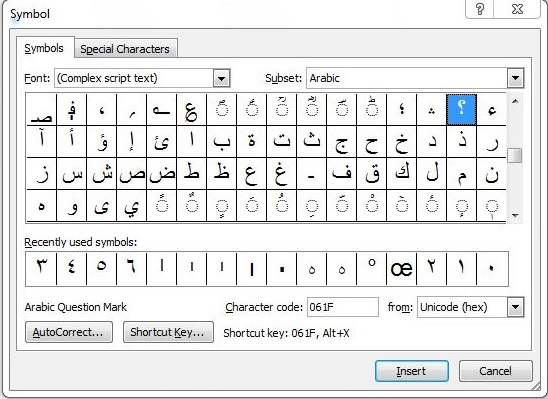
- Anda juga bisa menggunakan fitur Symbol (Simbol) di tab Insert (Sisipkan) untuk memasukkan karakter yang jarang digunakan.
Menangani Teks Campuran (RTL dan LTR)
Dalam banyak dokumen, Anda mungkin perlu mencampur teks Arab (RTL) dengan teks Latin (LTR), misalnya untuk nama, alamat email, atau kutipan. Word menangani ini dengan baik.
-
Mengubah Arah Teks untuk Paragraf Baru:
- Jika Anda selesai menulis paragraf Arab dan ingin memulai paragraf baru dalam Bahasa Indonesia (LTR), cukup tekan
Enteruntuk pindah baris, lalu klik ikon Left-to-Right Text Direction di grup Paragraph. Kursor akan pindah ke kiri, dan Anda bisa mulai mengetik LTR. - Untuk kembali ke Arab, klik lagi ikon Right-to-Left Text Direction.
- Jika Anda selesai menulis paragraf Arab dan ingin memulai paragraf baru dalam Bahasa Indonesia (LTR), cukup tekan
-
Menyisipkan Teks LTR dalam Paragraf RTL (dan sebaliknya):
- Misalnya, Anda menulis kalimat Arab dan perlu menyisipkan nama orang atau istilah teknis dalam bahasa Inggris. Cukup ketik saja teks LTR tersebut. Word akan secara otomatis menyesuaikan arahnya dalam konteks paragraf RTL. Namun, jika Anda menemukan perilaku aneh, Anda bisa memilih teks LTR tersebut, lalu klik ikon Left-to-Right Text Direction untuk memastikan arahnya benar.
- Demikian pula, jika Anda menulis dokumen LTR dan perlu menyisipkan satu atau dua kata Arab, cukup beralih keyboard ke Arab dan ketik. Word akan menanganinya.
Tips dan Trik Lanjutan
- Copy-Paste: Saat menyalin teks Arab dari sumber lain (misalnya, website), kadang formatnya bisa kacau. Jika ini terjadi, coba gunakan opsi "Paste Special" (Tempel Khusus) dan pilih "Unformatted Text" (Teks Tanpa Format) atau "Keep Text Only" (Pertahankan Teks Saja). Kemudian, terapkan kembali pengaturan arah teks dan font di Word.
- Perataan (Alignment): Jangan bingung antara "Text Direction" (Arah Teks) dan "Alignment" (Perataan). "Right-to-Left Text Direction" membuat teks dimulai dari kanan. "Align Right" hanya memposisikan seluruh paragraf di sisi kanan halaman. Dalam teks Arab, biasanya Anda akan menggunakan "Right-to-Left Text Direction" DAN "Align Right" untuk tampilan yang paling umum. Namun, Anda juga bisa menggunakan "Center" (Tengah) atau "Justify" (Rata Kiri-Kanan) dengan teks RTL yang sudah diatur.
- Bullet Points dan Numbering: Daftar berpoin atau bernomor akan mengikuti arah teks paragraf. Jika paragraf Anda diatur RTL, nomor/poin akan muncul di sisi kanan dan teks daftar akan mengalir ke kiri.
- Tabel: Saat membuat tabel dengan teks Arab, pastikan Anda mengatur arah teks untuk setiap sel atau kolom yang berisi teks Arab. Anda juga bisa mengatur arah tabel secara keseluruhan dari "Table Properties" (Properti Tabel) > "Table" tab > "Direction" (Arah).
- Penomoran Halaman: Penomoran halaman di Word biasanya bersifat LTR. Jika Anda ingin penomoran halaman Anda mengikuti gaya Arab (misalnya, dimulai dari akhir dokumen atau menggunakan angka Arab Timur), ini memerlukan penyesuaian lebih lanjut melalui fitur "Format Page Numbers" (Format Nomor Halaman) dan pengaturan "Numerals" (Angka) seperti yang dijelaskan sebelumnya.
Kesalahan Umum yang Harus Dihindari
- Tidak Mengatur Arah Teks: Ini adalah kesalahan paling umum. Ingat, tombol "Align Right" tidak sama dengan "Right-to-Left Text Direction".
- Menggunakan Font yang Tidak Mendukung Unicode Arab: Meskipun jarang terjadi pada Word versi baru, beberapa font lama mungkin tidak menampilkan karakter Arab dengan benar. Selalu gunakan font yang direkomendasikan.
- Mencampur Bahasa Tanpa Memperhatikan Arah Teks: Meskipun Word cerdas, mengabaikan pengaturan arah teks saat beralih antara bahasa LTR dan RTL dalam paragraf yang sama dapat menyebabkan tata letak yang tidak diinginkan.
Kesimpulan
Menulis Bahasa Arab di Microsoft Word tidaklah sesulit yang dibayangkan, asalkan Anda memahami prinsip dasar arah penulisan (RTL) dan memanfaatkan fitur-fitur yang disediakan Word dengan benar. Dengan mengikuti panduan ini, mulai dari persiapan sistem operasi hingga pengaturan di Word, Anda akan dapat membuat dokumen berbahasa Arab yang rapi, profesional, dan tentu saja, tidak lagi "terbalik". Praktik adalah kunci, jadi jangan ragu untuk mencoba dan bereksperimen dengan berbagai pengaturan hingga Anda merasa nyaman. Selamat menulis!