
Panduan Lengkap: Cara Menghilangkan Header di Word (Mengatasi Berbagai Skenario)
Header dan footer adalah fitur yang sangat berguna di Microsoft Word untuk menambahkan informasi berulang seperti nomor halaman, judul dokumen, nama bab, atau logo perusahaan di setiap halaman. Namun, ada kalanya Anda perlu menghilangkannya, baik karena kesalahan penempatan, kebutuhan format yang berbeda, atau hanya ingin memulai dokumen tanpa elemen tersebut.
Meskipun terlihat sederhana, menghilangkan header di Word bisa menjadi sedikit rumit, terutama jika dokumen Anda memiliki bagian (sections) yang berbeda, halaman pertama yang unik, atau halaman ganjil/genap yang berbeda. Artikel ini akan memandu Anda melalui berbagai skenario, mulai dari penghapusan dasar hingga mengatasi masalah yang lebih kompleks, memastikan Anda memiliki kendali penuh atas dokumen Anda.
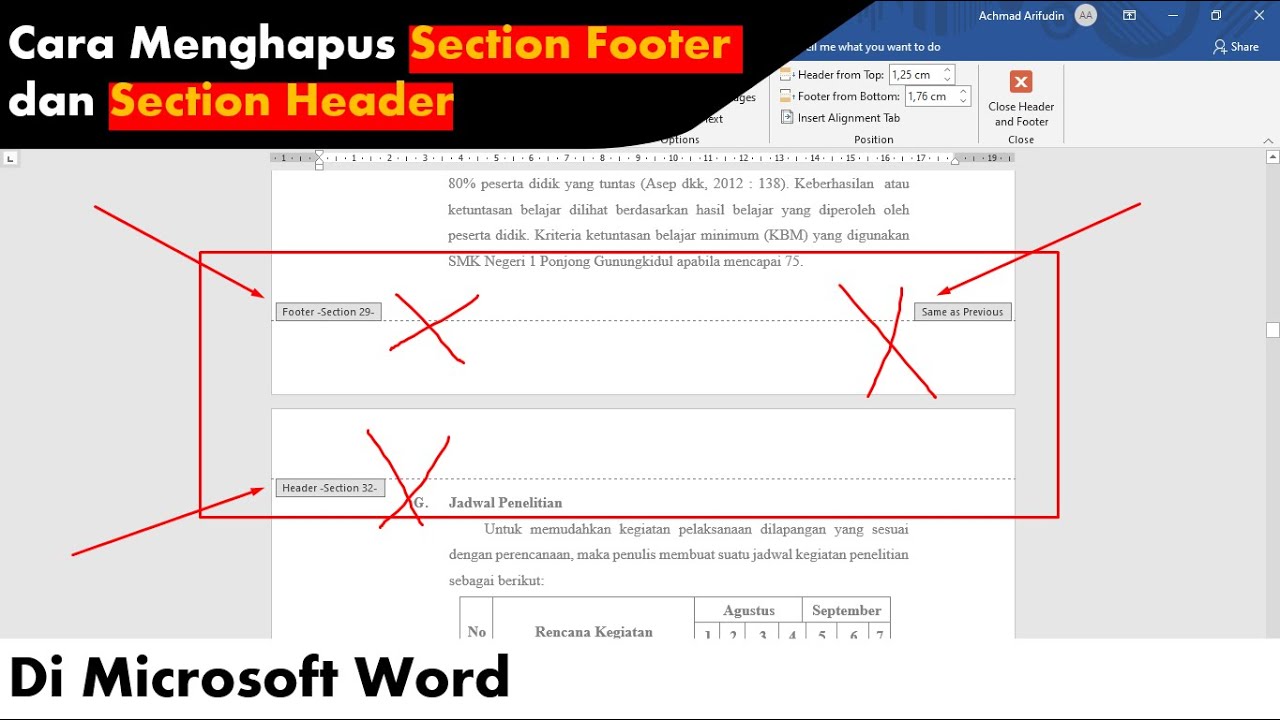
Memahami Header, Footer, dan Konsep Kunci di Word
Sebelum kita melangkah ke langkah-langkah penghapusan, penting untuk memahami bagaimana Word mengelola header dan footer. Pemahaman ini adalah kunci untuk mengatasi masalah yang lebih rumit.
- Header dan Footer: Area di bagian atas (header) dan bawah (footer) setiap halaman di mana Anda dapat menempatkan teks atau grafik yang berulang.
- Section (Bagian): Ini adalah konsep terpenting. Dokumen Word dibagi menjadi "bagian" atau "sections". Setiap bagian dapat memiliki format halaman yang berbeda, termasuk header dan footer yang berbeda. Jika dokumen Anda memiliki header yang berbeda di halaman tertentu atau tiba-tiba berubah, kemungkinan besar itu karena adanya pemisah bagian (section break).
- Jenis Section Break:
- Next Page: Memulai bagian baru di halaman berikutnya.
- Continuous: Memulai bagian baru di halaman yang sama (sering digunakan untuk mengubah jumlah kolom di tengah halaman).
- Even Page/Odd Page: Memulai bagian baru di halaman genap atau ganjil berikutnya.
- Jenis Section Break:
- "Link to Previous" (Tautkan ke Sebelumnya): Ini adalah fitur default di Word. Ketika Anda membuat bagian baru, header dan footer di bagian baru tersebut secara otomatis "tertusuk" atau "tertaut" ke bagian sebelumnya. Artinya, jika Anda mengubah header di satu bagian, perubahan itu akan berlaku juga untuk bagian yang tertaut sebelumnya. Untuk memiliki header yang berbeda di setiap bagian, Anda harus memutuskan tautan ini.
- "Different First Page" (Halaman Pertama Berbeda): Opsi ini memungkinkan Anda memiliki header/footer yang berbeda (atau tidak ada sama sekali) di halaman pertama setiap bagian, sementara halaman-halaman berikutnya di bagian tersebut memiliki header/footer yang sama.
- "Different Odd & Even Pages" (Halaman Ganjil & Genap Berbeda): Opsi ini memungkinkan Anda memiliki header/footer yang berbeda untuk halaman ganjil dan genap dalam satu bagian.
Memahami konsep-konsep ini akan membantu Anda mendiagnosis mengapa header Anda berperilaku seperti yang mereka lakukan dan bagaimana cara menghilangkannya dengan benar.
Skenario 1: Menghilangkan Header di Seluruh Dokumen Sederhana (Tanpa Section Break)
Ini adalah skenario paling mudah, di mana dokumen Anda tidak memiliki pemisah bagian atau semua bagian tertaut secara default.
Langkah-langkah:
- Akses Header/Footer Area: Klik dua kali pada area header (bagian paling atas halaman) atau footer (bagian paling bawah halaman) di halaman mana pun. Ini akan membuka mode Header & Footer dan menampilkan tab "Header & Footer" di pita (ribbon) Word.
- Pilih Opsi "Remove Header": Di tab "Header & Footer Tools", cari grup "Header & Footer". Klik pada tombol "Header". Dari menu tarik-turun yang muncul, pilih "Remove Header" (Hapus Header).
- Tutup Header & Footer: Setelah header hilang, klik tombol "Close Header and Footer" di pita, atau klik dua kali di area isi dokumen.
Catatan: Jika dokumen Anda memiliki footer dan Anda ingin menghilangkannya juga, ulangi langkah yang sama tetapi pilih "Footer" lalu "Remove Footer".
Skenario 2: Menghilangkan Header di Dokumen dengan Section Break (Memutuskan Tautan)
Ini adalah skenario yang paling umum menyebabkan kebingungan. Jika Anda memiliki header yang berbeda di beberapa bagian dokumen, atau jika header tidak mau hilang setelah Anda mencoba cara dasar, kemungkinan besar itu karena adanya section break dan fitur "Link to Previous".
Langkah-langkah Kunci: Mengidentifikasi dan Memutuskan Tautan (Unlink)
- Aktifkan Tampilan Karakter Non-Cetak (Show/Hide ¶): Ini adalah langkah krusial! Klik ikon ¶ (Show/Hide Paragraph Marks) di tab "Home", di grup "Paragraph". Ini akan menampilkan semua karakter non-cetak, termasuk pemisah bagian ("Section Break"). Dengan melihat ini, Anda bisa tahu di mana setiap bagian dimulai.
- Identifikasi Bagian yang Ingin Diubah: Gulir dokumen Anda dan perhatikan di mana "Section Break (Next Page)", "Section Break (Continuous)", atau "Section Break (Even/Odd Page)" muncul. Ini menandakan batas antara setiap bagian.
- Akses Header/Footer di Bagian yang Ditargetkan: Pindahkan kursor Anda ke halaman pertama dari bagian (section) di mana Anda ingin menghilangkan header. Kemudian, klik dua kali pada area header di halaman tersebut.
- Putuskan Tautan ("Link to Previous"):
- Setelah Anda berada dalam mode Header & Footer, perhatikan tab "Header & Footer Tools". Di grup "Navigation", Anda akan melihat tombol "Link to Previous" (Tautkan ke Sebelumnya).
- Jika tombol ini disorot (aktif), itu berarti header di bagian ini tertaut ke header di bagian sebelumnya.
- Klik tombol "Link to Previous" untuk mematikannya. Tombol akan tidak lagi disorot. Ini adalah langkah paling penting! Lakukan ini untuk setiap header di setiap bagian yang ingin Anda kendalikan secara independen.
- Hapus Konten Header: Setelah tautan diputus, Anda dapat menghapus konten header di bagian ini dengan:
- Memblok (sorot) semua teks dan gambar di area header, lalu tekan tombol
Deletepada keyboard. - Atau, klik tombol "Header" di pita, lalu pilih "Remove Header".
- Memblok (sorot) semua teks dan gambar di area header, lalu tekan tombol
- Ulangi untuk Setiap Bagian (Jika Perlu): Jika Anda ingin menghilangkan header di beberapa atau semua bagian, ulangi langkah 3-5 untuk setiap bagian berikutnya. Pindah ke bagian selanjutnya, klik dua kali headernya, pastikan untuk memutuskan "Link to Previous" terlebih dahulu, lalu hapus konten.
- Tutup Header & Footer: Setelah selesai, klik "Close Header and Footer".
Penting: Jika Anda ingin menghilangkan header dari seluruh dokumen yang memiliki banyak bagian, Anda harus mengulangi proses "memutuskan tautan" dan "menghapus" untuk setiap bagian secara berurutan, dimulai dari bagian pertama atau bagian tempat header mulai muncul.
Skenario 3: Mengatasi "Different First Page" (Halaman Pertama Berbeda)
Fitur ini memungkinkan halaman pertama dari setiap bagian memiliki header yang unik (atau tidak ada sama sekali), sementara halaman-halaman berikutnya memiliki header yang standar.
Cara Menghilangkan Header pada Halaman Pertama Saja (dan Mempertahankan yang Lain):
- Akses Header/Footer: Pergi ke halaman pertama dari bagian yang ingin Anda modifikasi. Klik dua kali pada area header.
- Pastikan "Different First Page" Aktif: Di tab "Header & Footer Tools", di grup "Options", pastikan kotak centang "Different First Page" dicentang. Jika tidak, centanglah.
- Hapus Konten Header Halaman Pertama: Setelah "Different First Page Header" muncul (dengan label di sampingnya), sorot semua konten di dalamnya dan tekan
Delete. - Tutup Header & Footer: Klik "Close Header and Footer".
Dengan cara ini, halaman pertama bagian tersebut tidak akan memiliki header, tetapi halaman-halaman berikutnya di bagian yang sama akan tetap memiliki header seperti biasa.
Cara Menghilangkan Header Sepenuhnya (Termasuk Halaman Pertama) Saat "Different First Page" Aktif:
- Akses Header/Footer: Pergi ke halaman pertama dari bagian yang ingin Anda modifikasi. Klik dua kali pada area header.
- Nonaktifkan "Different First Page": Di tab "Header & Footer Tools", di grup "Options", hapus centang pada kotak "Different First Page". Ini akan membuat header halaman pertama kembali sama dengan header halaman kedua dan seterusnya.
- Putuskan Tautan (Jika Perlu): Jika header masih muncul dan Anda memiliki bagian sebelumnya, pastikan "Link to Previous" dinonaktifkan.
- Hapus Konten Header: Sekarang, hapus konten header. Anda bisa menggunakan "Remove Header" atau menghapus secara manual. Header akan hilang dari semua halaman di bagian tersebut.
Skenario 4: Mengatasi "Different Odd & Even Pages" (Halaman Ganjil & Genap Berbeda)
Opsi ini digunakan ketika Anda ingin memiliki desain header yang berbeda antara halaman ganjil dan genap (misalnya, judul bab di halaman kanan dan nama penulis di halaman kiri).
Cara Menghilangkan Header Saat "Different Odd & Even Pages" Aktif:
- Akses Header/Footer: Klik dua kali pada area header di halaman mana pun.
- Nonaktifkan "Different Odd & Even Pages": Di tab "Header & Footer Tools", di grup "Options", hapus centang pada kotak "Different Odd & Even Pages". Ini akan membuat semua header di bagian tersebut kembali sama.
- Putuskan Tautan (Jika Perlu): Jika header masih muncul dan Anda memiliki bagian sebelumnya, pastikan "Link to Previous" dinonaktifkan.
- Hapus Konten Header: Sekarang, hapus konten header. Header akan hilang dari semua halaman di bagian tersebut.
Catatan: Jika Anda ingin hanya menghapus header dari halaman ganjil atau halaman genap saja, Anda harus tetap mengaktifkan "Different Odd & Even Pages", lalu masuk ke mode header di halaman ganjil, hapus kontennya, lalu masuk ke mode header di halaman genap, dan hapus kontennya (jika diinginkan). Pastikan "Link to Previous" dinonaktifkan untuk setiap jenis header (Odd Page Header, Even Page Header).
Skenario 5: Menghilangkan Hanya Header (Mempertahankan Footer)
Jika Anda hanya ingin menghilangkan header tetapi ingin footer tetap ada (atau sebaliknya), prosesnya sama, hanya saja Anda fokus pada area yang relevan.
Langkah-langkah:
- Akses Header/Footer: Klik dua kali pada area header atau footer.
- Identifikasi Area Target: Pastikan Anda berada di area "Header" (di bagian atas halaman).
- Putuskan Tautan (Penting!): Jika Anda berada di bagian baru dan ingin header ini berbeda dari yang sebelumnya, pastikan "Link to Previous" dinonaktifkan. Ingat, "Link to Previous" berlaku untuk kedua header dan footer secara bersamaan. Jika Anda memutuskannya, itu berlaku untuk keduanya.
- Hapus Konten Header: Sorot semua teks dan gambar di area header saja, lalu tekan
Delete. - Biarkan Footer Utuh: Jangan menyentuh area footer jika Anda ingin mempertahankannya.
- Tutup Header & Footer: Klik "Close Header and Footer".
Tips dan Pemecahan Masalah Umum
- Header Tidak Mau Hilang:
- Periksa "Link to Previous": Ini adalah penyebab paling umum. Anda mungkin belum memutus tautannya.
- Periksa "Section Break": Anda mungkin menghapus header di satu bagian, tetapi ada bagian lain di dokumen yang memiliki header sendiri. Gunakan "Show/Hide ¶" untuk melihat semua section break.
- Periksa "Different First Page" / "Different Odd & Even Pages": Jika opsi-opsi ini aktif, Anda mungkin perlu menghapus konten dari setiap jenis header secara terpisah, atau menonaktifkan opsi tersebut terlebih dahulu.
- Header Tiba-tiba Muncul Kembali: Ini biasanya berarti Anda tidak memutus "Link to Previous" dengan benar, atau Anda menghapus header dari bagian yang salah. Selalu pastikan kursor Anda berada di bagian yang benar sebelum mengedit header.
- Tidak Bisa Mengedit Header (Grayed Out): Dokumen mungkin dilindungi atau dalam mode tampilan yang tidak memungkinkan pengeditan. Pastikan Anda tidak dalam mode "Read Mode" atau "Print Preview". Jika dokumen dilindungi, Anda mungkin perlu membatalkan perlindungannya (File > Info > Protect Document).
- Halaman Kosong Tiba-tiba Muncul: Ini seringkali terkait dengan penggunaan "Section Break (Next Page)" atau "Section Break (Odd/Even Page)" yang berlebihan atau tidak disengaja. Gunakan "Show/Hide ¶" untuk melihat dan menghapus section break yang tidak perlu.
- Selalu Simpan Salinan: Sebelum melakukan perubahan besar pada header/footer dokumen yang kompleks, selalu simpan salinan dokumen Anda. Ini akan menyelamatkan Anda dari frustrasi jika terjadi kesalahan.
- Fokus pada Bagian: Ingatlah bahwa Word memperlakukan setiap bagian secara independen dalam hal header/footer setelah Anda memutuskan tautannya. Pikirkan dokumen Anda sebagai serangkaian mini-dokumen yang disatukan oleh section break.
Kesimpulan
Menghilangkan header di Word, meskipun kadang terasa rumit, sebenarnya adalah masalah memahami struktur dokumen dan bagaimana Word mengelola bagian serta fitur "Link to Previous". Dengan mengikuti panduan ini dan memahami konsep-konsep kunci seperti Section Break, Link to Previous, Different First Page, dan Different Odd & Even Pages, Anda akan memiliki kendali penuh atas tampilan dokumen Anda.
Praktikkan langkah-langkah ini, dan Anda akan segera menjadi ahli dalam mengelola header dan footer di Word, menciptakan dokumen yang bersih, terstruktur, dan sesuai dengan kebutuhan Anda. Ingatlah untuk selalu menggunakan fitur "Show/Hide ¶" untuk melihat struktur tersembunyi dokumen Anda – itu adalah alat bantu terbaik Anda!