
Menjelajahi Seni Menggabungkan Sel (Merge Cell) di Microsoft Word: Panduan Lengkap untuk Tata Letak Tabel yang Sempurna
Microsoft Word, sebagai salah satu pengolah kata paling dominan di dunia, menawarkan berbagai fitur canggih untuk membantu penggunanya menciptakan dokumen yang tidak hanya informatif tetapi juga menarik secara visual. Salah satu fitur yang sangat berguna, terutama saat bekerja dengan tabel, adalah kemampuan untuk "menggabungkan sel" atau "merge cell". Fitur ini memungkinkan Anda untuk mengubah struktur dasar tabel, menciptakan tata letak yang lebih fleksibel dan profesional.
Artikel ini akan menyelami secara mendalam konsep penggabungan sel di Word, mulai dari dasar-dasar hingga teknik lanjutan, serta tips dan trik untuk mengoptimalkan penggunaannya. Dengan pemahaman yang kuat tentang fitur ini, Anda akan dapat membuat tabel yang lebih rapi, terorganisir, dan mudah dibaca, meningkatkan kualitas dokumen Anda secara keseluruhan.
Pendahuluan: Apa Itu Menggabungkan Sel dan Mengapa Penting?
Bayangkan Anda memiliki sebuah tabel yang menampilkan data penjualan bulanan. Anda mungkin ingin membuat judul "Total Penjualan Q1" yang membentang di atas tiga kolom bulan (Januari, Februari, Maret) agar terlihat rapi dan informatif. Di sinilah fungsi "merge cell" berperan.
Menggabungkan sel adalah proses menggabungkan dua atau lebih sel yang berdekatan menjadi satu sel yang lebih besar. Sel-sel yang digabungkan dapat berada dalam satu baris (horizontal), satu kolom (vertikal), atau bahkan membentuk area persegi yang lebih besar. Tujuan utamanya adalah untuk:
- Meningkatkan Keterbacaan: Dengan menggabungkan sel, Anda dapat membuat judul atau sub-judul yang membentang di beberapa kolom atau baris, membuatnya lebih mudah dibaca dan dipahami.
- Meningkatkan Estetika: Tabel yang dirancang dengan baik menggunakan penggabungan sel dapat terlihat lebih profesional, terstruktur, dan tidak berantakan.
- Mengorganisir Data: Memungkinkan pengelompokan data secara logis, misalnya, menggabungkan sel untuk kategori utama yang memiliki sub-kategori di bawahnya.
- Fleksibilitas Tata Letak: Memberikan kebebasan lebih dalam mendesain struktur tabel yang kompleks dan tidak konvensional.
Tanpa kemampuan untuk menggabungkan sel, tabel di Word akan terasa kaku dan terbatas, menyulitkan dalam penyajian data yang kompleks atau pembuatan header yang dinamis. Oleh karena itu, menguasai fitur ini adalah keterampilan penting bagi siapa pun yang sering bekerja dengan tabel di Word.
Bagian 1: Memahami Konsep Dasar Merge Cell
Sebelum kita masuk ke langkah-langkah praktis, mari kita pahami beberapa konsep kunci:
- Sel (Cell): Kotak individu di dalam tabel tempat Anda memasukkan data.
- Baris (Row): Sekumpulan sel yang membentang secara horizontal.
- Kolom (Column): Sekumpulan sel yang membentang secara vertikal.
- Merge Cell (Gabungkan Sel): Tindakan menggabungkan dua atau lebih sel yang dipilih menjadi satu sel yang lebih besar.
- Split Cell (Pisahkan Sel): Tindakan membagi satu sel menjadi beberapa sel yang lebih kecil. Ini adalah kebalikan dari merge cell dan sering digunakan untuk mengembalikan sel yang telah digabungkan atau untuk menciptakan struktur tabel yang lebih detail di dalam satu sel.
Penting untuk diingat bahwa Anda hanya dapat menggabungkan sel-sel yang berdekatan. Anda tidak bisa menggabungkan sel yang terpisah atau tidak bersebelahan.
Bagian 2: Persiapan Sebelum Menggabungkan Sel
Sebelum Anda mulai menggabungkan sel, pastikan Anda sudah memiliki tabel di dokumen Word Anda. Jika belum, Anda bisa membuatnya dengan pergi ke tab Insert > Table dan memilih jumlah baris dan kolom yang diinginkan.
- Rencanakan Tata Letak Anda: Sebelum terburu-buru menggabungkan sel, luangkan waktu sejenak untuk memvisualisasikan bagaimana tabel akhir Anda akan terlihat. Pikirkan tentang judul, sub-judul, dan bagaimana Anda ingin mengelompokkan data. Perencanaan yang matang dapat menghemat waktu Anda dalam koreksi nanti.
- Perhatikan Konten: Jika sel-sel yang akan Anda gabungkan sudah berisi teks atau data, Word akan menggabungkan semua konten tersebut ke dalam satu sel baru yang digabungkan. Konten dari sel-sel yang digabungkan akan muncul satu per satu, biasanya dipisahkan oleh tanda paragraf (Enter). Anda mungkin perlu menyesuaikan format atau tata letak teks setelah penggabungan.
Bagian 3: Langkah Demi Langkah: Cara Menggabungkan Sel di Word
Ada dua metode utama untuk menggabungkan sel di Microsoft Word, keduanya sangat mudah dan efisien:
Metode 1: Menggunakan Tab "Layout" pada Ribbon
Ini adalah metode yang paling umum dan direkomendasikan karena memberikan akses ke semua alat tabel.
-
Pilih Sel yang Ingin Digabungkan: Klik dan seret kursor mouse Anda untuk memilih semua sel yang ingin Anda gabungkan. Pastikan sel-sel yang Anda pilih berdekatan.
- Contoh: Untuk menggabungkan dua sel di satu baris, klik di sel pertama, tahan tombol kiri mouse, lalu seret ke sel kedua.
- Contoh: Untuk menggabungkan sel secara vertikal, pilih sel di baris atas, lalu seret ke bawah hingga sel di baris bawah yang ingin digabungkan ikut terpilih.
- Contoh: Untuk menggabungkan area persegi, pilih sel di sudut kiri atas, lalu seret secara diagonal hingga seluruh area yang diinginkan terpilih.
-
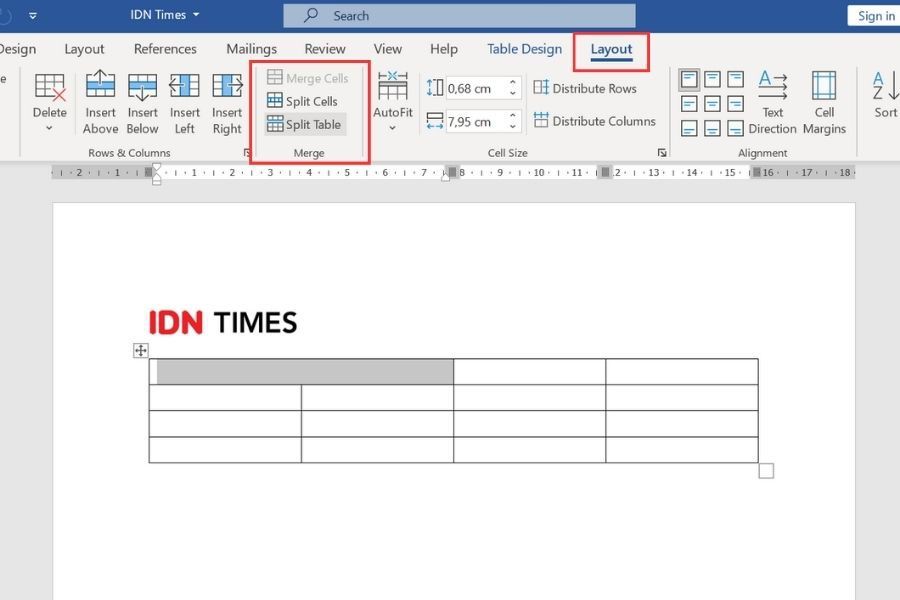
Akses Tab "Layout" pada Ribbon: Setelah sel-sel terpilih, dua tab kontekstual baru akan muncul di Ribbon di bagian atas jendela Word: "Table Design" dan "Layout" (atau "Tata Letak" jika Word Anda berbahasa Indonesia). Klik pada tab "Layout".
-
Temukan Grup "Merge": Di dalam tab "Layout", cari grup "Merge" (atau "Gabungkan"). Di sana Anda akan melihat beberapa opsi, termasuk "Merge Cells" (Gabungkan Sel).
-
Klik "Merge Cells": Klik pada tombol "Merge Cells". Seketika, semua sel yang Anda pilih akan bergabung menjadi satu sel yang lebih besar.
Metode 2: Menggunakan Klik Kanan (Context Menu)
Metode ini lebih cepat jika Anda hanya perlu menggabungkan beberapa sel dan tidak ingin berpindah tab di Ribbon.
-
Pilih Sel yang Ingin Digabungkan: Sama seperti metode pertama, klik dan seret kursor mouse Anda untuk memilih semua sel yang ingin Anda gabungkan.
-
Klik Kanan pada Sel yang Terpilih: Setelah sel-sel terpilih, klik kanan pada salah satu sel yang telah Anda sorot.
-
Pilih "Merge Cells": Dari menu konteks yang muncul, cari dan klik opsi "Merge Cells" (Gabungkan Sel). Sel-sel akan langsung digabungkan.
Bagian 4: Skenario Penggabungan Sel yang Berbeda
Memahami bagaimana penggabungan sel bekerja dalam berbagai skenario akan membantu Anda merancang tabel yang lebih efektif.
-
Menggabungkan Sel dalam Satu Baris (Horizontal Merge):
Ini adalah skenario paling umum, sering digunakan untuk membuat header yang membentang di beberapa kolom.- Contoh: Anda memiliki kolom "Produk", "Harga", "Jumlah", dan "Total". Anda bisa menggabungkan sel di baris paling atas di atas "Harga", "Jumlah", dan "Total" untuk membuat satu header besar "Detail Penjualan" yang mencakup ketiga kolom tersebut.
-
Menggabungkan Sel dalam Satu Kolom (Vertical Merge):
Berguna untuk membuat label di sisi kiri tabel yang berlaku untuk beberapa baris data.- Contoh: Dalam daftar siswa dan mata pelajaran mereka, Anda bisa menggabungkan sel di kolom pertama untuk nama siswa yang mengambil beberapa mata pelajaran, dan mata pelajaran tersebut tercantum di baris-baris terpisah di kolom berikutnya.
-
Menggabungkan Beberapa Baris dan Kolom Sekaligus (Block Merge):
Ini memungkinkan Anda menggabungkan area persegi dari sel.- Contoh: Jika Anda ingin membuat area catatan khusus di bagian bawah tabel yang membentang di seluruh lebar tabel. Anda bisa memilih beberapa sel di baris terakhir dan beberapa kolom, lalu menggabungkannya menjadi satu sel besar.
-
Menggabungkan Sel dengan Konten di Dalamnya:
Seperti yang disebutkan sebelumnya, jika sel yang Anda gabungkan sudah memiliki teks, Word akan menggabungkan semua teks tersebut ke dalam sel yang baru digabungkan. Teks dari setiap sel asli akan muncul dalam urutan sel yang digabungkan, biasanya dipisahkan oleh tanda paragraf. Anda mungkin perlu menekan tombol Delete atau Backspace untuk menghilangkan spasi ekstra atau mengatur ulang teks agar sesuai dengan tata letak baru. Anda juga dapat menggunakan perataan teks (kiri, kanan, tengah, atas, bawah) untuk memposisikan teks di dalam sel yang digabungkan.
Bagian 5: Mengelola Sel yang Telah Digabungkan (Unmerge / Split Cell)
Terkadang, Anda mungkin membuat kesalahan atau berubah pikiran dan ingin memisahkan kembali sel yang telah digabungkan. Proses ini disebut "Split Cells" (Pisahkan Sel).
-
Pilih Sel yang Digabungkan: Klik pada sel yang telah digabungkan yang ingin Anda pisahkan.
-
Akses Tab "Layout": Pergi ke tab "Layout" di Ribbon.
-
Klik "Split Cells": Di grup "Merge", Anda akan melihat opsi "Split Cells" (Pisahkan Sel). Klik tombol ini.
-
Tentukan Jumlah Kolom dan Baris: Sebuah kotak dialog "Split Cells" akan muncul. Di sini Anda akan diminta untuk memasukkan:
- Number of columns (Jumlah kolom): Berapa banyak kolom yang ingin Anda buat dari sel yang digabungkan.
- Number of rows (Jumlah baris): Berapa banyak baris yang ingin Anda buat dari sel yang digabungkan.
- Tips: Umumnya, Anda akan memasukkan kembali jumlah kolom dan baris asli yang ada sebelum sel digabungkan. Misalnya, jika Anda menggabungkan 3 sel dari 1 baris, Anda akan memasukkan 3 kolom dan 1 baris.
-
Klik "OK": Setelah Anda memasukkan angka yang sesuai, klik "OK". Sel yang digabungkan akan kembali terpisah menjadi sel-sel aslinya. Konten yang ada di sel yang digabungkan akan tetap berada di sel pertama setelah pemisahan, dan Anda mungkin perlu memotong dan menempelkannya kembali ke sel-sel lain jika diperlukan.
Bagian 6: Tips Profesional dan Praktik Terbaik untuk Merge Cell
Menggabungkan sel lebih dari sekadar mengklik tombol; ini adalah seni untuk menciptakan tabel yang berfungsi dan menarik.
- Perencanaan adalah Kunci: Selalu mulai dengan ide yang jelas tentang bagaimana Anda ingin tabel Anda terlihat. Buat sketsa kasar jika perlu.
- Jangan Berlebihan: Meskipun penggabungan sel sangat fleksibel, menggunakannya secara berlebihan dapat membuat tabel Anda sulit dipahami dan berantakan. Gunakan hanya saat benar-benar diperlukan untuk kejelasan atau estetika.
- Konsistensi: Jika Anda menggunakan penggabungan sel untuk header atau sub-header, pastikan konsisten di seluruh tabel atau dokumen Anda.
- Perhatikan Aliran Teks: Setelah menggabungkan sel, pastikan teks di dalamnya masih mudah dibaca. Sesuaikan perataan teks (tengah, kiri, kanan, atas, bawah) dan spasi jika diperlukan.
- Gunakan Garis Kisi (Gridlines): Saat mendesain tabel, aktifkan "View Gridlines" (Lihat Garis Kisi) di tab "Layout". Ini akan menampilkan garis-garis tipis yang menunjukkan batas sel, bahkan jika Anda telah menghapus garis batas (borders) tabel. Ini sangat membantu untuk melihat struktur tabel Anda dengan jelas.
- Uji Tampilan: Setelah selesai mendesain tabel, periksa tampilannya dalam mode "Print Layout" atau "Print Preview" untuk memastikan semuanya terlihat seperti yang Anda inginkan sebelum dicetak atau dibagikan.
- Hindari Penggabungan yang Tidak Logis: Jangan menggabungkan sel hanya karena Anda bisa. Pastikan setiap penggabungan memiliki tujuan yang jelas dalam penyajian data.
Bagian 7: Memecahkan Masalah Umum (Troubleshooting)
Meskipun prosesnya sederhana, terkadang Anda mungkin menghadapi masalah saat mencoba menggabungkan sel.
-
Opsi "Merge Cells" Berwarna Abu-abu (Tidak Aktif):
- Penyebab: Ini adalah masalah paling umum. Opsi ini akan berwarna abu-abu jika Anda hanya memilih satu sel atau jika Anda tidak memilih sel sama sekali. Anda juga tidak bisa menggabungkan sel yang tidak berdekatan.
- Solusi: Pastikan Anda telah memilih dua atau lebih sel yang berdekatan sebelum mencoba mengklik "Merge Cells".
-
Konten Sel Menjadi Berantakan Setelah Digabungkan:
- Penyebab: Word menggabungkan semua teks dari sel-sel yang dipilih ke dalam satu sel baru. Ini bisa berarti banyak spasi kosong atau teks yang tidak sejajar.
- Solusi: Setelah penggabungan, masuk ke sel yang digabungkan dan edit teks secara manual. Hapus spasi ekstra, gunakan tanda paragraf (Enter) untuk memisahkan baris jika perlu, dan atur perataan teks (misalnya, tengah untuk header).
-
Tabel Terlihat Pecah atau Tidak Rata Setelah Penggabungan/Pemisahan:
- Penyebab: Terkadang, perubahan struktur sel dapat memengaruhi lebar kolom atau tinggi baris di sekitar area yang diubah.
- Solusi: Anda dapat menyesuaikan lebar kolom dan tinggi baris secara manual dengan menyeret garis batas tabel. Anda juga bisa menggunakan opsi "Distribute Rows" dan "Distribute Columns" di tab "Layout" untuk membuat semua baris atau kolom memiliki ukuran yang sama dalam area yang dipilih.
Bagian 8: Manfaat Menguasai Merge Cell
Menguasai teknik menggabungkan sel memberikan beberapa keuntungan signifikan:
- Peningkatan Estetika Dokumen: Tabel yang rapi dan terstruktur secara visual akan membuat dokumen Anda terlihat lebih profesional dan terorganisir.
- Penyajian Data yang Lebih Jelas: Dengan header dan sub-header yang tepat, pembaca dapat dengan cepat memahami struktur data Anda, bahkan jika itu kompleks.
- Efisiensi Ruang: Menggabungkan sel dapat membantu Anda memanfaatkan ruang tabel dengan lebih baik, terutama untuk header panjang atau catatan kaki.
- Fleksibilitas Desain: Anda tidak lagi terbatas pada tabel kisi-kisi standar. Anda dapat membuat tata letak yang unik dan sesuai dengan kebutuhan spesifik Anda.
- Menghemat Waktu: Setelah Anda terbiasa dengan fitur ini, Anda akan dapat membuat dan memodifikasi tabel dengan sangat cepat, tanpa perlu mencoba solusi yang rumit atau memakan waktu.
Kesimpulan
Fitur "Merge Cells" di Microsoft Word adalah alat yang sangat ampuh dan serbaguna bagi siapa saja yang ingin menciptakan tabel yang efektif dan menarik. Dari sekadar membuat header sederhana hingga merancang tata letak tabel yang kompleks, kemampuan untuk menggabungkan dan memisahkan sel memberikan tingkat kontrol yang tak tertandingi atas presentasi data Anda.
Dengan mengikuti panduan langkah demi langkah ini dan menerapkan tips profesional yang diberikan, Anda tidak hanya akan dapat menggunakan fitur ini dengan mahir, tetapi juga memahami mengapa dan kapan harus menggunakannya untuk mencapai hasil terbaik. Berlatihlah secara teratur, eksperimen dengan berbagai tata letak, dan Anda akan segera menjadi ahli dalam membuat tabel yang sempurna di Microsoft Word. Tabel Anda tidak lagi hanya sekadar kumpulan baris dan kolom, tetapi menjadi elemen visual yang kuat yang meningkatkan kualitas keseluruhan dokumen Anda.