
Mengubah file PDF menjadi dokumen Word sering kali menjadi kebutuhan utama saat Anda ingin mengedit teks atau memperbaiki tata letak. Banyak pengguna masih menggunakan microsoft word 2010 karena ringan dan familiar, sehingga panduan cara mengubah pdf ke ms word 2010 ini sangat relevan. Artikel ini akan membahas beberapa metode praktis yang bisa Anda gunakan tanpa perlu keahlian teknis khusus.
Mengapa Perlu mengubah PDF ke Word?
File PDF memang dirancang untuk menjaga format tetap konsisten, tetapi sulit diedit langsung. Dengan mengonversi PDF ke Word, Anda bisa mengubah teks, menambah gambar, atau memperbaiki kesalahan ketik dengan mudah.
Selain itu, dokumen Word lebih fleksibel untuk kolaborasi, seperti melacak perubahan atau memberi komentar. Proses konversi ini juga membantu Anda memanfaatkan kembali konten lama tanpa harus mengetik ulang dari awal.
Metode 1: Menggunakan Microsoft Word 2010 Secara Langsung
Tahukah Anda bahwa Word 2010 sudah memiliki fitur bawaan untuk membuka file PDF? Fitur ini memungkinkan Anda mengonversi PDF ke Word tanpa aplikasi tambahan, meskipun hasilnya mungkin tidak sempurna untuk dokumen kompleks.
Langkah-langkah Membuka PDF di Word 2010
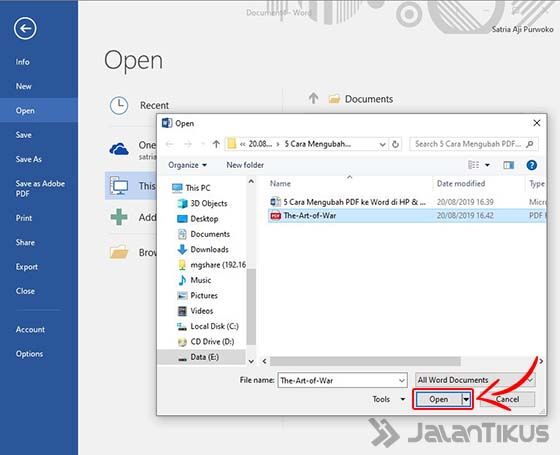
- Buka Microsoft Word 2010, lalu klik menu File dan pilih Open.
- Pada kotak dialog, pilih jenis file All Files atau PDF, lalu cari file yang ingin dibuka.
- Word akan menampilkan peringatan bahwa file akan dikonversi, klik OK untuk melanjutkan.
- Setelah terbuka, Anda bisa langsung mengedit dan menyimpannya dalam format .docx.
Metode ini paling cepat untuk dokumen sederhana yang tidak memiliki banyak gambar atau tabel. Namun, untuk hasil yang lebih akurat, Anda bisa mencoba alat konversi online atau perangkat lunak khusus.
Metode 2: Menggunakan Konverter Online Gratis
Banyak situs web menyediakan layanan cara convert pdf ke word secara gratis tanpa perlu instalasi. Salah satu yang populer adalah iLovePDF, yang menawarkan antarmuka sederhana dan hasil yang cukup baik.
Anda hanya perlu mengunggah file, menunggu beberapa detik, lalu mengunduh hasilnya dalam format Word. Layanan ini juga mendukung penyimpanan cloud seperti Google Drive dan Dropbox untuk kemudahan akses.
Langkah Konversi dengan iLovePDF
- Buka situs iLovePDF dan pilih alat PDF ke Word.
- Unggah file PDF dari perangkat atau cloud Anda.
- Klik tombol Konversi ke Word dan tunggu proses selesai.
- Unduh file Word yang sudah jadi, atau simpan langsung ke cloud.
Meskipun praktis, Anda perlu berhati-hati saat mengunggah dokumen sensitif karena file tersimpan di server pihak ketiga. Untuk keamanan ekstra, gunakan perangkat lunak offline seperti WPS Office atau Adobe Acrobat.
Metode 3: Menggunakan Perangkat Lunak Desktop (Offline)
Jika Anda sering bekerja dengan dokumen rahasia atau file berukuran besar, cara mengedit pdf ke word secara offline adalah pilihan terbaik. Perangkat lunak seperti WPS Office dan Adobe Acrobat menawarkan akurasi tinggi dan fitur OCR untuk PDF hasil pindaian.
WPS Office, misalnya, menyediakan alat PDF ke Word yang gratis dan mendukung berbagai platform. Anda bisa mengonversi banyak file sekaligus dan menjaga privasi data karena semua proses dilakukan di komputer lokal.
Menggunakan WPS Office untuk Konversi
- Unduh dan instal WPS Office di PC Anda.
- Buka aplikasi, lalu pilih menu Tools dan klik PDF to Word.
- Impor file PDF yang ingin dikonversi, lalu atur opsi seperti halaman tertentu.
- Klik Convert dan file Word akan disimpan di folder yang Anda tentukan.
Dengan WPS, Anda juga bisa mengubah Word menjadi PDF atau sebaliknya, sehingga sangat fleksibel untuk berbagai kebutuhan. Fitur OCR-nya membantu mengubah dokumen pindaian menjadi teks yang bisa diedit.
Metode 4: Menggunakan Aplikasi Mobile untuk Konversi
Bagi Anda yang sering bekerja dari smartphone, aplikasi mobile seperti iLovePDF atau WPS Office menyediakan solusi praktis. Anda bisa mengonversi PDF ke Word langsung dari ponsel tanpa perlu membuka laptop.
Prosesnya hampir sama dengan versi desktop, hanya saja dioptimalkan untuk layar sentuh. Aplikasi ini juga memungkinkan Anda mengimpor file dari galeri atau penyimpanan cloud.
Langkah di Aplikasi Mobile iLovePDF
- Unduh aplikasi iLovePDF dari Google Play atau App Store.
- Buka aplikasi, lalu pilih alat PDF to Word dari daftar.
- Pilih file PDF dari penyimpanan internal atau cloud.
- Setelah konversi selesai, simpan file Word ke perangkat Anda.
Kemudahan ini sangat membantu ketika Anda berada di luar kantor dan perlu segera mengedit dokumen. Pastikan koneksi internet stabil agar proses unggah dan unduh berjalan lancar.
Tips Mempertahankan Kualitas Format
Salah satu masalah umum saat mengubah pdf menjadi word adalah tata letak yang berantakan. Untuk mengurangi risiko ini, pilih pengaturan yang mempertahankan tata letak halaman atau aliran teks sesuai kebutuhan.
Jika PDF Anda berisi banyak kolom atau gambar, gunakan opsi Pertahankan Tata Letak Halaman. Sebaliknya, jika hanya butuh teks, pilih Pertahankan Teks Aliran agar lebih mudah diedit.
Untuk PDF hasil pindaian, aktifkan fitur OCR agar teksnya bisa dikenali dan diedit. Fitur ini biasanya tersedia di perangkat lunak berbayar seperti Adobe Acrobat, tetapi beberapa alat gratis juga menyediakannya dengan batasan.
Kesimpulan
Mengubah PDF ke Word 2010 bisa dilakukan dengan berbagai cara, mulai dari fitur bawaan Word hingga alat online dan desktop. Setiap metode memiliki kelebihan dan kekurangan, jadi pilih yang paling sesuai dengan kebutuhan dan tingkat keamanan data Anda.
Untuk dokumen sederhana, fitur bawaan Word 2010 sudah cukup. Namun, untuk hasil terbaik dan privasi terjaga, gunakan perangkat lunak offline seperti WPS Office. Dengan panduan ini, Anda bisa mengonversi file PDF ke Word dengan mudah, cepat, dan tetap mempertahankan kualitas dokumen.