
Mengubah file PDF menjadi dokumen Word sering kali diperlukan agar kamu bisa mengedit teks atau formatnya dengan lebih leluasa. Banyak orang mencari cara mengubah pdf ke dalam bentuk word karena file PDF memang dirancang untuk dibaca, bukan diedit. Untungnya, ada berbagai metode yang bisa digunakan, baik melalui situs online maupun aplikasi desktop.
Mengapa Perlu Mengubah PDF Menjadi Word?
PDF memiliki keunggulan dalam menjaga tata letak dokumen agar tetap konsisten di semua perangkat. Namun, ketika kamu perlu mengubah isi dokumen, seperti memperbaiki typo atau menambahkan paragraf, file PDF menjadi sulit untuk dimodifikasi. Dengan mengonversi PDF ke Word, kamu bisa memanfaatkan fitur pengeditan teks, penambahan gambar, dan penyesuaian format secara langsung.
Selain itu, proses konversi ini sangat membantu saat kamu menerima berkas lamaran kerja, laporan, atau materi kuliah dalam bentuk PDF. Alih-alih mengetik ulang seluruh isi dokumen, kamu cukup mengubah file PDF ke Word dan mulai mengeditnya. Hal ini tentu menghemat waktu dan tenaga, terutama untuk dokumen yang panjang.
Metode Online untuk Konversi PDF ke Word
Metode paling praktis untuk mengubah PDF ke Word adalah menggunakan layanan online gratis. Kamu hanya perlu mengunggah file, memilih format output, dan menunggu proses selesai. Beberapa situs populer seperti Smallpdf, ILovePDF, dan Adobe Acrobat Online menawarkan fitur ini tanpa perlu menginstal aplikasi tambahan.
Langkah-langkahnya cukup sederhana. Pertama, buka situs converter PDF ke Word pilihanmu, lalu seret file PDF ke area yang disediakan. Setelah itu, klik tombol konversi dan unduh hasilnya dalam format DOCX yang siap diedit. Pastikan koneksi internetmu stabil agar proses upload dan download berjalan lancar.
Keunggulan Menggunakan Layanan Online
Layanan online tidak memerlukan instalasi perangkat lunak, sehingga cocok untuk pengguna yang tidak ingin membebani perangkat. Kamu juga bisa mengaksesnya dari berbagai perangkat, seperti laptop, tablet, atau smartphone. Namun, perlu diingat bahwa file yang diunggah ke layanan pihak ketiga mungkin tidak sepenuhnya privat, jadi hindari mengunggah dokumen yang bersifat rahasia.
Selain itu, layanan online biasanya membatasi ukuran file atau jumlah konversi per hari untuk akun gratis. Jika kamu sering melakukan konversi, kamu mungkin perlu berlangganan paket premium. Meski begitu, untuk kebutuhan sesekali, layanan online sudah lebih dari cukup.
Menggunakan Aplikasi Desktop untuk Ubah PDF ke Word
Jika kamu sering bekerja dengan dokumen sensitif atau membutuhkan konversi tanpa internet, aplikasi desktop adalah pilihan terbaik. Microsoft Word sendiri memiliki fitur bawaan untuk membuka file PDF dan mengubahnya menjadi dokumen yang bisa diedit. Caranya, buka Word, pilih menu File, lalu Open, dan pilih file PDF yang ingin dikonversi.
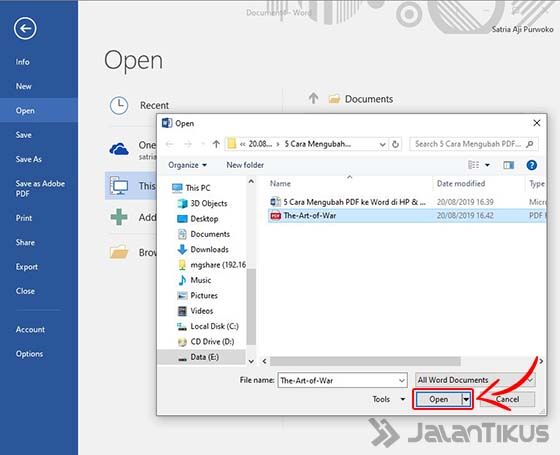
Word akan menampilkan peringatan bahwa file akan dikonversi, lalu kamu bisa mengklik OK untuk melanjutkan. Proses ini cukup akurat untuk teks dan tabel sederhana, meskipun tata letak yang rumit mungkin sedikit berubah. Selain Word, ada juga aplikasi khusus seperti Adobe Acrobat Pro yang menawarkan hasil konversi yang lebih presisi.
Tips Mengoptimalkan Hasil Konversi
Untuk mendapatkan hasil terbaik saat mengubah file PDF ke Word, pastikan file PDF tersebut tidak dilindungi kata sandi. Jika file terkunci, kamu harus membukanya terlebih dahulu sebelum melakukan konversi. Selain itu, pilih mode konversi yang tepat jika tersedia, misalnya mode teks biasa atau mode tata letak asli.
Setelah proses konversi selesai, selalu periksa kembali dokumen hasilnya. Terkadang ada bagian yang berubah, seperti spasi atau posisi gambar, yang perlu kamu rapikan secara manual. Dengan memeriksa dan mengedit ulang, kamu memastikan dokumen final terlihat profesional dan sesuai kebutuhan.
Alternatif Lain: Mengubah Word ke PDF
Selain mengubah PDF ke Word, kamu juga mungkin perlu melakukan kebalikannya, yaitu mengubah Word ke PDF. Proses ini sering dibutuhkan saat kamu ingin membagikan dokumen tanpa khawatir formatnya berubah. Di Microsoft Word, kamu cukup memilih menu File, lalu Save As, dan pilih format PDF.
Kamu juga bisa menggunakan fitur Export pada Google Docs untuk mengubah file Word menjadi PDF dengan mudah. Dengan menguasai kedua arah konversi ini, kamu akan lebih fleksibel dalam mengelola berbagai jenis dokumen. Baik untuk keperluan akademis, pekerjaan kantor, maupun kebutuhan pribadi, kemampuan ini sangat berguna.
Kesimpulan
Mengubah PDF ke Word adalah keterampilan yang penting di era digital ini, karena memungkinkanmu untuk mengedit dokumen yang sebelumnya statis. Kamu bisa memilih metode online untuk kemudahan dan kecepatan, atau aplikasi desktop untuk keamanan dan akurasi. Setiap metode memiliki kelebihan masing-masing, jadi pilihlah yang paling sesuai dengan kebutuhanmu.
Jangan lupa untuk selalu memeriksa hasil konversi dan merapikan format jika diperlukan. Dengan mengikuti panduan di atas, kamu bisa mengubah file PDF ke Word dengan mudah dan cepat, tanpa harus menjadi ahli teknologi. Selamat mencoba dan semoga berhasil!