
Mengubah file PDF menjadi dokumen Word sering kali dibutuhkan saat Anda ingin mengedit isi dokumen tersebut. Bagi pengguna Microsoft word 2007, proses konversi offline bisa dilakukan dengan mudah tanpa harus terhubung ke internet.
Mengapa Perlu Konversi PDF ke Word Secara Offline?
Konversi offline memberikan keamanan data karena file tidak diunggah ke server pihak ketiga. Anda juga tidak perlu khawatir dengan batasan ukuran file atau kecepatan internet yang lambat.
Dengan menggunakan perangkat lunak yang tepat, Anda bisa melakukan convert PDF ke Word langsung di komputer. Hasilnya pun bisa diatur ulang formatnya sesuai kebutuhan Anda di Word 2007.
Metode 1: Menggunakan wps office untuk Konversi PDF ke Word
WPS Office adalah salah satu perangkat lunak pengolah dokumen yang memiliki fitur konversi PDF ke Word terintegrasi. Aplikasi ini tersedia untuk Windows, Mac, Linux, serta perangkat mobile Android dan iOS.
Keunggulan WPS Office terletak pada kemampuannya mempertahankan tata letak, font, dan gambar dari PDF asli. Proses konversi pun berjalan cepat dan akurat tanpa perlu mengunduh aplikasi tambahan.
Langkah-langkah Konversi di PC atau Laptop
Buka file PDF yang ingin diubah menggunakan WPS Office, lalu klik menu Konversi atau Convert. Pilih opsi PDF to Word dan tentukan format output yang diinginkan, seperti .doc atau .docx.
Setelah itu, atur folder penyimpanan dan klik tombol konversi untuk memulai proses. Tunggu beberapa saat hingga file selesai diubah dan siap dibuka di Microsoft Word 2007.
Konversi di Perangkat Mobile
WPS Office juga menyediakan fitur konversi yang sama praktisnya untuk pengguna Android dan iOS. Anda tinggal membuka file PDF di aplikasi, lalu memilih menu Ekspor atau Konversi ke Word.
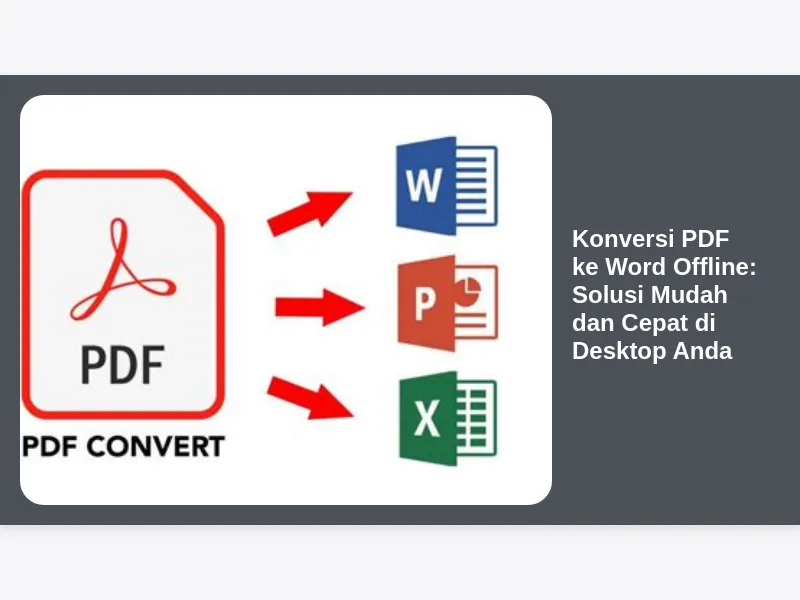
Hasil konversi bisa langsung disimpan ke penyimpanan internal atau dibagikan melalui email. Ini sangat membantu ketika Anda sedang bekerja di luar kantor dan membutuhkan file Word dengan cepat.
Metode 2: Menggunakan Microsoft Word 2007 Secara Langsung
Microsoft Word 2007 sebenarnya memiliki kemampuan untuk membuka file PDF dan mengonversinya menjadi dokumen yang bisa diedit. Caranya cukup buka Word, klik File lalu Open, dan pilih file PDF yang ingin diubah.
Word akan menampilkan peringatan bahwa file akan dikonversi, lalu Anda bisa menyimpannya dalam format .doc. Metode ini cukup sederhana, meskipun hasil konversi mungkin tidak seakurat menggunakan aplikasi khusus.
Metode 3: Menggunakan Aplikasi Pihak Ketiga yang Ringan
Jika Anda menginginkan hasil yang lebih presisi, aplikasi seperti LibreOffice atau Foxit Reader bisa menjadi alternatif. Kedua aplikasi ini mendukung konversi PDF ke Word secara offline dengan kualitas yang baik.
Pastikan Anda memilih versi yang kompatibel dengan sistem operasi dan memiliki fitur OCR jika PDF berasal dari hasil scan. Fitur OCR sangat berguna untuk mengubah teks pada gambar menjadi teks yang bisa diedit.
Tips Agar Hasil Konversi PDF ke Word Tetap Rapi
- Gunakan PDF berbasis teks yang dibuat langsung dari aplikasi pengolah kata agar hasil konversi 100% rapi.
- Untuk PDF hasil scan, aktifkan fitur OCR agar teks di dalamnya bisa dikenali dan diedit.
- Perbarui aplikasi konversi Anda secara berkala untuk mendapatkan performa dan perbaikan terbaik.
Perlu diingat bahwa Mengubah PDF ke Word 2007 offline tidak selalu menghasilkan format yang sempurna. Namun, dengan mengikuti panduan di atas, Anda bisa meminimalkan kesalahan dan mempercepat pekerjaan.
Kesimpulan
Mengubah file PDF ke Word 2007 secara offline sangat mungkin dilakukan dengan berbagai metode. Anda bisa memanfaatkan WPS Office, Microsoft Word 2007, atau aplikasi pihak ketiga lainnya sesuai kebutuhan.
Setiap metode memiliki kelebihan dan kekurangan, jadi pilihlah yang paling sesuai dengan perangkat dan tingkat akurasi yang Anda butuhkan. Dengan begitu, pekerjaan mengedit dokumen menjadi lebih mudah dan efisien.